






找不到“蓝牙设备发现”,先检查Win11实际界面和版本。旧界面可在设备设置中选择默认或高级,采用新发现流程的版本可能改由添加设备窗口显示更多设备;经典“允许设备查找此电脑”控制的是另一方向,不能混用。
一、先到设备子页查找
蓝牙主页、设备子页和添加窗口是不同位置。
(1)按Win+I进入蓝牙和设备,找到设备或显示更多设备入口。

(2)点击进入设备子页,下滚至设备设置区域,查找蓝牙设备发现。
(3)有该项时展开下拉框,查看默认与高级;英文界面对应Default与Advanced。需要扩大搜索类型时再选高级。

(4)返回添加设备窗口重新搜索。高级筛选不能让未开机、未进入配对模式或不兼容的外设自动出现。
二、没有旧开关时检查当前添加流程
选项缺失本身不能证明蓝牙服务损坏,也不是专业版必有的判断依据。
(1)在设置→系统→系统信息记录实际Windows版本和内部版本号,先确认正在参考的教程是否适用于当前界面。
(2)回到蓝牙页面点击添加设备→蓝牙,保持外设处于配对模式并等待扫描。
(3)若当前窗口在发现设备后提供显示所有设备(Show all devices),使用该入口查看其他设备类型;没有出现时不虚构该按钮,也不通过未知注册表文件强行恢复旧界面。

(4)蓝牙主开关和适配器均正常时,按当前界面继续配对即可。若开关、适配器或窗口也异常,再检查驱动与系统蓝牙疑难解答。
三、区分经典发现选项与托盘图标
经典窗口的发现设置用于让其他设备发现这台电脑,不是电脑列出所有外设的筛选开关。
(1)在设备子页下方找到相关设置→更多蓝牙设置。
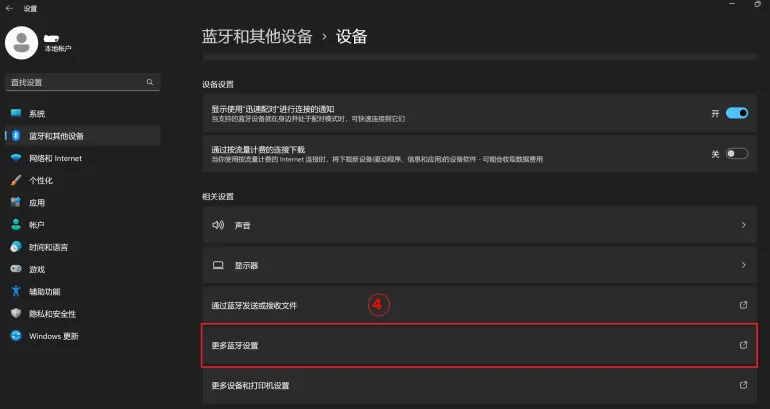
(2)打开经典窗口的选项页,查看允许蓝牙设备查找这台电脑,按实际需要设置电脑的可发现性。
(3)同时分清下方在通知区域显示蓝牙图标等选项;显示图标只影响托盘入口,不能替代“默认/高级”设备类型筛选,也不能修复未识别的适配器。

(4)确需修改经典选项时,点击应用/确定保存;结束配对后按实际需求恢复可发现性,减少无关的连接提示。













