






windows 服务被防火墙阻止远程管理时,最直接的解决办法是在入站规则中放行特定端口或允许“windows management instrumentation (wmi)”服务通信。具体做法是配置防火墙入站规则,允许 tcp 135 端口(rpc 端点映射器)以及动态 rpc 端口范围,或者直接使用 wmi 专用规则。这样配置后,远程管理工具(如 powershell remoting、scm 或 wmi 查询)就能穿透防火墙与本地服务进行交互。

如何配置防火墙以允许 WMI 远程访问
要允许通过 WMI 进行远程管理,需要确保防火墙允许 RPC 端点映射器(TCP 135)和动态 RPC 端口。在 Windows 上,可以通过命令行快速启用内置的 WMI 远程管理规则,这比手动配置复杂的端口范围更安全且不易出错。
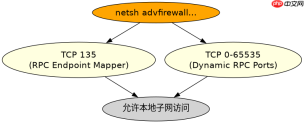
netsh advfirewall firewall add rule name="Allow WMI Remote Access" dir=in action=allow protocol=TCP localport=135
netsh advfirewall firewall add rule name="Allow WMI Dynamic RPC" dir=in action=allow protocol=TCP localport=0-65535 remoteip=localsubnet
上述命令首先放行了 TCP 135 端口,这是 RPC 服务发现动态端口所必需的。接着,它允许来自本地子网的动态 RPC 端口连接。执行这两条命令后,远程客户端就可以使用 wmic 或 PowerShell 的 Get-WmiObject 连接到该机器上的服务了。如果使用的是较新的 PowerShell 版本,也可以直接启用 WinRM 服务,它会自动处理相关的防火墙规则。
如何通过 PowerShell 远程管理服务状态
当防火墙规则配置完成后,可以使用 PowerShell 的远程功能来检查或控制服务的状态。这需要目标机器上启用了 WinRM 服务,并且防火墙允许了 WinRM 使用的 HTTP (5985) 或 HTTPS (5986) 端口。通过 Invoke-Command 可以执行远程命令,例如重启某个特定的服务。

通过 Clawdos API 实现 Windows 自动化:屏幕捕获、鼠标/键盘输入、窗口管理、文件系统操作和 Shell 命令执行。独立版...

$session = New-PSSession -ComputerName "TargetMachine"
Invoke-Command -Session $session -ScriptBlock {
    Restart-Service -Name "MyService"
}
Remove-PSSession $session
这段代码首先建立了一个到目标机器的 PowerShell 会话。然后,它在远程上下文中执行了重启名为 MyService 的服务的命令。最后,它清理了会话资源。这种方式比传统的 WMI 调用更现代,支持管道和对象传递,适合复杂的自动化任务。确保目标机器已经运行了 Enable-PSRemoting 命令,以便接受远程连接。
如果服务启动失败,防火墙日志会显示什么
当远程管理请求被防火墙拦截时,系统日志中通常不会直接记录“服务启动失败”,而是记录网络连接的拒绝。如果尝试通过远程方式启动服务但被阻断,事件查看器中的“安全”日志会显示审核失败的事件,而“系统”日志中可能没有直接关联的服务错误。真正的服务启动失败通常由服务本身的原因(如依赖项缺失、配置错误)引起,与防火墙无关。但如果远程调用根本到达不了服务,服务就不会收到启动指令,因此表现为“无响应”而非“启动失败”。排查时应先检查网络连接性,再检查服务状态。










