






windows 远程桌面(rdp)解决打印机重定向的核心方法是修改组策略配置,确保允许非管理员用户也能使用本地打印机。默认情况下,出于安全考虑,只有 administrators 组的成员才能在 rdp 会话中重定向本地打印机,普通用户连接时会发现打印机列表为空或无法打印。通过启用“只允许运行指定应用程序的远程桌面服务”策略并正确配置客户端设置,可以解除这一限制。

为什么普通用户无法看到远程打印机
这是因为 Windows 组策略中的“打印机重定向”权限默认仅授予管理员。当普通用户尝试连接时,RDP 客户端虽然会发送本地打印机信息,但服务器端的安全策略会拦截该请求,导致重定向失败。要解决这个问题,必须调整服务器端的组策略设置。
reg add "HKLM\SOFTWARE\Microsoft\Windows NT\CurrentVersion\Print\Printers\Microsoft Shared Document Writer" /v "Type" /t REG_DWORD /d 1 /f
net stop spooler
net start spooler
如何通过组策略永久启用打印机重定向
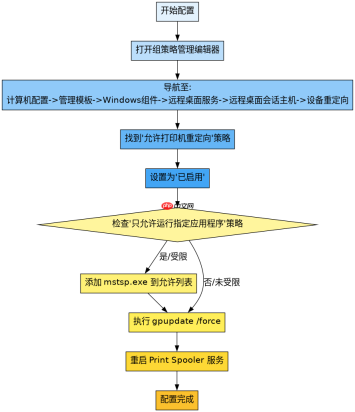
在远程服务器上打开“组策略管理编辑器”,导航至“计算机配置”->“管理模板”->“Windows 组件”->“远程桌面服务”->“远程桌面会话主机”->“设备重定向”。找到“允许打印机重定向”策略,将其设置为“已启用”。同时,检查“只允许运行指定应用程序的远程桌面服务”策略,如果它被启用,请确保将 mstsc.exe 或其他必要的打印相关进程添加到允许列表中,否则即使启用了重定向,打印服务也可能被阻止启动。

通过 Clawdos API 实现 Windows 自动化:屏幕捕获、鼠标/键盘输入、窗口管理、文件系统操作和 Shell 命令执行。独立版...

gpupdate /force
Restart-Service -Name Spooler
如何验证打印机重定向是否生效
完成上述配置后,重启远程桌面会话服务或直接重启服务器以使策略生效。然后,使用普通用户账户重新连接远程桌面。在“设备和打印机”中,应该能看到名为“Client Printer Name (Session X)”的虚拟打印机。尝试打印一个测试页,如果成功输出到本地打印机,则说明重定向已成功配置。若仍无效,请检查本地打印机的驱动程序是否与服务器兼容,或尝试在客户端连接选项中取消勾选“打印机”以排除冲突。










