






windows 远程桌面出现黑屏通常是因为图形会话初始化失败或资源加载异常,最有效的解决办法是强制终止卡死的远程进程并重新建立连接。具体做法是在本地使用任务管理器通过 rdpwiz 或 tscon 命令断开当前挂起的会话,或者在服务器端重启 sessionenv 服务以重置显示驱动状态。这样做可以清除残留的显存占用和锁定的用户配置文件,让新的远程连接能够正常加载桌面环境。

如何通过命令行强制断开卡死的远程会话
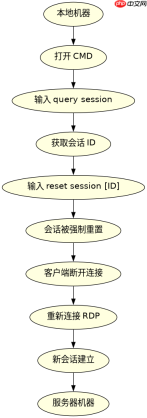
当远程桌面连接变成黑屏但网络依然通畅时,直接关闭客户端窗口往往无法释放服务器端的会话资源,导致后续连接继续黑屏。此时需要在本地机器上打开命令提示符,使用 query session 查看当前的会话状态,找到处于 Active 或 Disconnected 状态的会话 ID。接着使用 reset session [ID] 命令强制重置该会话,这会立即切断与服务器端的图形通道连接,使服务器端的相关进程进入可回收状态。执行完毕后,重新发起远程桌面连接请求,系统会创建一个新的干净会话,从而绕过之前的黑屏故障。
query session
reset session 1
如何重启远程桌面服务以重置显示驱动
如果强制断开会话后问题依旧存在,说明可能是服务器端的显示驱动或服务组件发生了死锁。此时需要登录到服务器本地控制台(或通过其他管理接口如 IPMI、VNC),打开 PowerShell 或命令提示符,执行 Restart-Service SessionEnv 来重启远程桌面服务。这个操作会重新初始化远程桌面监听器和图形渲染管道,解决因驱动冲突或内存泄漏导致的黑屏。注意,重启服务会导致所有当前在线用户被强制断开,因此建议在非业务高峰期或确认无重要运行任务时执行此操作。重启完成后,再次尝试远程连接,通常能恢复正常的图形界面显示。

通过 Clawdos API 实现 Windows 自动化:屏幕捕获、鼠标/键盘输入、窗口管理、文件系统操作和 Shell 命令执行。独立版...

Restart-Service SessionEnv
黑屏时服务器端具体的进程状态是什么
在黑屏故障发生时,服务器端的 explorer.exe 进程通常处于无响应或挂起状态,而 rdpclip.exe 可能仍在后台运行但无法接收图形数据。通过任务管理器可以看到这些进程的 CPU 占用率为零,但内存占用持续增加,表明它们陷入了等待图形资源释放的死锁中。此时 svchost.exe 中的远程桌面服务组件虽然保持运行,但无法向客户端发送有效的帧数据,导致客户端只能显示黑色背景。这种状态下的进程列表是判断是否为纯图形层故障的关键依据,若发现 csrss.exe 异常高占用,则可能涉及更底层的系统内核问题。










