在navicat中将多个文件的数据合并导入同一张表,最稳妥的做法是先将所有源数据统一格式并追加到一个临时表中,再将该临时表数据插入目标表。具体操作时,先利用“导入向导”将第一个文件导入到一张新建的临时表(如 t_temp),随后对后续每个文件重复此步骤,但选择“追加到现有表”模式而非覆盖。若需确保数据不重复,可在最后通过 insert into ... select distinct 语句完成最终合并。

如何将CSV文件导入到Navicat新建表中
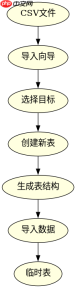
使用Navicat的导入向导可以将CSV文件快速加载到数据库中。打开Navicat连接数据库后,右键点击目标数据库选择“导入向导”,选择“文本文件”类型,指定CSV路径并设置分隔符。在导入选项中,务必勾选“创建新表”,并为该表命名(例如 t_source_csv)。执行导入后,数据将存在于该临时表中,为后续合并做准备。
CREATE TABLE t_source_csv (
    id INT,
    name VARCHAR(50),
    value DECIMAL(10,2)
);

-- 假设已通过导入向导将 data1.csv 导入 t_source_csv
-- 此时 t_source_csv 包含 data1.csv 的所有行
上述代码展示了创建临时表的SQL结构。在实际操作中,通常不需要手动编写建表语句,因为导入向导会根据CSV内容自动生成表结构。关键在于确认导入成功后,表中的数据与CSV文件完全一致。接下来处理第二个文件时,需要再次打开导入向导,但这次在“目标表”选项中选择已存在的 t_source_csv,并勾选“追加记录”。这样,第二个文件的数据就会附加到第一个文件之后,实现初步合并。
如何验证合并后的数据完整性
在多次追加导入后,需要验证数据是否完整且无异常。可以通过运行简单的查询语句来检查行数是否与预期相符。例如,如果两个CSV文件分别有100行和200行,那么临时表 t_source_csv 应该总共有300行。此外,还应检查是否有因格式问题导致的空值或错误数据,确保所有字段都正确填充。

Navicat Premium 17.1 Windows x64 历史系列获取入口。该系列扩展 Garnet、PolarDB 等连接支持,并增强可视化查询解释与 Redis 树视图;未核实到公开固定安装包直链。
-- 验证临时表数据量
SELECT COUNT(*) FROM t_source_csv;

-- 检查是否存在NULL值
SELECT * FROM t_source_csv WHERE name IS NULL OR value IS NULL;
以上SQL用于验证数据完整性。第一句查询返回总行数,第二句筛选出关键字段为空的数据行。如果发现异常数据,可能需要重新清洗源文件或调整导入设置。确认无误后,即可进行最终合并。假设目标表为 t_target,其结构与临时表一致,可以使用以下语句将临时表数据插入目标表:
INSERT INTO t_target (id, name, value)
SELECT id, name, value FROM t_source_csv;
该语句将临时表中的所有数据一次性复制到目标表。如果担心重复数据,可以改用 INSERT IGNORE 或结合唯一索引过滤。至此,多文件合并导入流程完成。整个过程依赖于Navicat的导入向导功能,无需编写复杂脚本,适合大多数常规数据整合场景。
基于临时表t_source_csv中name字段为空的记录如何处理
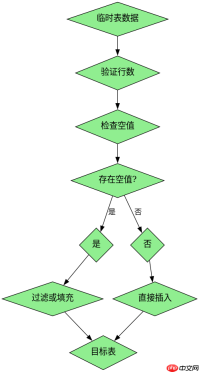
当临时表 t_source_csv 中存在 name 字段为空的记录时,直接插入目标表可能导致数据不完整。处理方式取决于业务需求:若允许空值,则直接插入;若不允许,则需过滤掉这些记录或在插入前填充默认值。例如,可以使用 WHERE name IS NOT NULL 条件排除空值,或使用 COALESCE(name, 'Unknown') 替换为空字符串或特定标识。
-- 过滤空值记录
INSERT INTO t_target (id, name, value)
SELECT id, name, value
FROM t_source_csv
WHERE name IS NOT NULL;

-- 填充默认值
INSERT INTO t_target (id, name, value)
SELECT id, COALESCE(name, 'Unknown'), value
FROM t_source_csv;
这两种方法分别适用于不同场景。第一种确保目标表数据质量,第二种保留所有记录但标记缺失信息。选择哪种方式应依据实际业务规则决定。无论采用何种策略,都应在导入前明确数据规范,避免后期维护困难。