






必须先启用内存转储功能,否则无.dmp文件可分析;开启路径为:此电脑→属性→高级系统设置→启动和故障恢复→设置→选“小内存转储”并勾选“将事件写入系统日志”;蓝屏后从C:\Windows\Minidump中复制最新.dmp文件,用WinDbg Preview加载并执行!analyze -v,重点提取KERNEL_STACK_INPAGE_ERROR、FAILURE_BUCKET_ID: 0x77及MODULE_NAME字段。
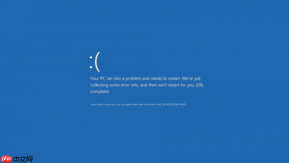
你需要从蓝屏后生成的内存转储文件中提取0x00000077错误的原始日志数据,以便用WinDbg等工具分析具体出错模块和堆栈路径,而不是只看蓝屏界面上一闪而过的错误代码。
确认系统已启用内存转储功能
若此前从未设置过,蓝屏发生时系统不会自动生成.dmp文件,后续所有分析都将无从下手。必须先检查并开启该功能。
右键“此电脑”→属性→高级系统设置→启动和故障恢复→点击“设置”→在“写入调试信息”下拉菜单中选择【小内存转储(256 KB)】或【核心内存转储】→确保“将事件写入系统日志”已勾选→确定并重启生效。
注意:若此处仍为“无内存转储”,则后续步骤全部无效,必须返回修改。
定位并复制Minidump文件夹中的最新.dmp文件
蓝屏后,系统默认将转储文件保存在:C:\Windows\Minidump\
打开该路径,按修改日期倒序排列,找到扩展名为.dmp且时间戳最接近最近一次蓝屏的文件(如Mini110326-01.dmp)。
直接复制该文件到桌面或其他易访问位置——不要重命名、不要解压、不要用第三方压缩工具打包,否则WinDbg可能无法识别校验头。
使用WinDbg Preview提取原始错误日志
方法一:通过微软商店安装WinDbg Preview(推荐,界面直观)

① 打开WinDbg Preview → 点击左上角“文件”→“打开崩溃转储”→选中刚才复制的.dmp文件;
② 等待加载完成,在底部命令行输入:!analyze -v → 回车;
③ 完整日志会滚动输出,重点关注其中以【KERNEL_STACK_INPAGE_ERROR】开头的段落,以及“FAILURE_BUCKET_ID: 0x77_...”和“MODULE_NAME:”两行——这直接对应0x00000077错误触发点;
④ 全选日志内容 → 右键复制 → 粘贴至记事本保存为log_0x77.txt。
方法二:命令行快速导出(适合批量处理)
以管理员身份运行CMD,执行:cd /d "C:\Program Files\Windows Kits\10\Debuggers\x64"&cdb -z "C:\Users\用户名\Desktop\Mini110326-01.dmp" -c "!analyze -v;q" | findstr /i "bugcheck failure module name stack" → 输出结果将自动过滤关键字段,可重定向保存:> log_simple.txt。













