必须先确认笔记本硬件支持虚拟化并满足最低配置,否则无法创建64位虚拟机;需进BIOS启用Intel VT-x/AMD-V,内存不低于4GB,分配时宿主机须保留足够资源,VMware安装路径禁用中文与空格。
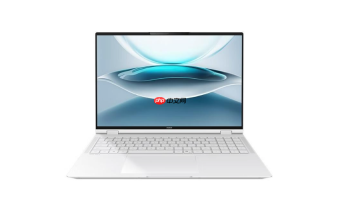
在笔记本电脑上安装虚拟机软件前,必须先确认硬件是否满足基本运行条件,否则安装中途会卡死、启动失败或系统严重卡顿,尤其是内存不足4GB、CPU不支持虚拟化时根本无法创建64位虚拟机。
检查笔记本硬件是否支持虚拟化
开机反复按 F2(联想/戴尔)、Del(华硕/技嘉)或 F10(惠普)进入BIOS;找到 Intel VT-x 或 AMD-V 选项(通常在 Advanced → CPU Configuration 或 Security → Virtualization Support 下),确保状态为 Enabled;保存退出后重启。
若进不去BIOS或找不到该选项,说明你的老款笔记本(如2012年前的奔腾双核机型)可能不支持硬件虚拟化,只能安装32位轻量系统(如Debian 10 i386),无法运行CentOS 7、Ubuntu 24.04等主流64位发行版。
分配合理资源给虚拟机
方法一:内存分配原则
物理内存8GB → 虚拟机最多分3GB;物理内存16GB → 可分4–6GB;切勿把主机剩余内存全塞给虚拟机,否则Windows自己会频繁使用页面文件,鼠标卡顿、切换窗口延迟明显。
方法二:处理器设置技巧
在VMware「自定义模式」新建虚拟机时,处理器数量选1,每个处理器内核数设为2或4(总核心数≤主机物理核心数);例如i5-1135G7是4核8线程,建议设为1处理器×2内核,留足资源给Chrome+微信+IDE多开。

方法三:磁盘空间预估
桌面版Linux(如Ubuntu 24.04)装完基础系统占12–15GB;Kali Linux工具全装满要30GB以上;硬盘分区时务必预留至少20GB空闲空间,否则后期扩展虚拟磁盘需关机、导出快照、再导入,耗时且易出错。
安装VMware Workstation Pro(推荐)
第一步:下载安装包后,右键以管理员身份运行setup.exe;
第二步:勾选「我接受许可协议」→点击下一步;
第三步:安装路径务必改到非系统盘(如D:\VMware),路径中不能含中文、空格或特殊符号,否则后续挂载ISO镜像会报“Invalid file path”错误;
第四步:取消勾选「启动时检查产品更新」和「帮助改善VMware」两项;
第五步:点击「安装」,等待3分钟左右,进度条走完即完成。
安装VirtualBox(免费替代方案)
直接去官网下载最新版VirtualBox Windows Hosts安装包(.exe);双击运行,全程默认选项点「下一步」即可;安装结束前勾选「Install Oracle VM VirtualBox Extension Pack」,它能启用USB 2.0/3.0设备支持、增强图形加速;不勾此项,插U盘或外接显示器时虚拟机会识别不到硬件。