






应立即卸载捆绑弹窗程序、禁用自启项与服务、终止广告进程并锁定其文件、清理任务计划、重置浏览器通知及扩展。
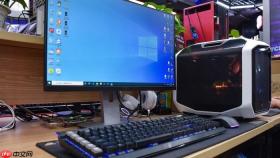
电脑安装免费游戏后,桌面突然频繁弹出“充值返利”“新服开启”“限时礼包”等全屏广告,关掉一个马上又弹第二个,任务栏托盘里还藏着图标,右键没反应——这不是游戏本身功能,而是安装包偷偷塞进来的捆绑弹窗程序在作祟。
定位并卸载游戏安装时混入的弹窗主程序
游戏类捆绑软件最爱伪装成“游戏助手”“加速器”“更新服务”“皮肤管理器”,它们不写在桌面,却在后台死死咬住系统。
第一步:按下 Win + R,输入 appwiz.cpl 回车,打开“程序和功能”列表。
第二步:点击“安装日期”列标题排序,重点筛查最近3天内新增的条目;名称含“GameHelper”“QuickLaunch”“SkinCenter”“UpdateSvc”“HyFamily”“WebHelper”的,一律右键→卸载。
第三步:卸载过程中若弹出“卸载后将无法获取游戏福利”“您的账号安全将受影响”等话术,【务必无视,直接点“是”或“卸载”】——这类提示纯属心理诱导,与游戏登录、存档、充值完全无关。
第四步:卸载完成后重启电脑,观察弹窗是否减少。若仍有弹出,说明残留进程或计划任务未清除干净。
禁用开机自启的广告服务与启动项
很多游戏捆绑弹窗不靠主界面运行,而是靠开机自动加载的服务维持生命,禁用它们等于掐断供氧管。
方法一:通过任务管理器禁用启动项
按 Ctrl + Shift + Esc 打开任务管理器 → 切换到“启动”选项卡 → 按“状态”列筛选“已启用” → 逐个检查名称含“Helper”“Svc”“Agent”“Push”“Notify”的项目,全部右键→“禁用”。
方法二:通过系统配置禁用可疑服务
Win + R 输入 msconfig 回车 → 切换到“服务”选项卡 → 勾选“隐藏所有Microsoft服务” → 在剩余服务中查找名称为“BaiduService”“KSafeSvc”“QQLiveUpdate”“GamePushSvc”的条目 → 取消勾选 → 点击“确定” → 重启生效。
终止正在弹窗的进程并锁定其可执行文件
弹窗出现的瞬间,宿主进程必然活跃,此时定位最准、清除最彻底。
弹窗弹出后立即按 Ctrl + Shift + Esc → 切换到“详细信息”选项卡 → 在列表中查找CPU占用突增、描述为空、或名称含“AdPop”“GameNotify”“PushAgent”的进程。

右键该进程 → 选择“打开文件所在的位置” → 若提示“此进程无文件位置”,则右键→“属性”→查看“常规”页中的“位置”字段,复制完整路径。
返回资源管理器,在该路径下找到对应 .exe 文件(如 GamePush.exe),将其重命名为 GamePush.exe.bak。
在同一文件夹中新建文本文档 → 重命名为与原文件**完全一致的名称**(如 GamePush.exe)→ 系统提示更改扩展名时点“是” → 右键该新建文件 → “属性” → “安全” → “编辑” → 选中当前用户 → 勾选“拒绝”列下全部权限 → 点击“确定”两次。
清理任务计划中定时唤醒弹窗的任务
游戏捆绑广告常利用Windows任务计划,在你打开浏览器、锁屏唤醒、甚至空闲5分钟后自动拉起弹窗,必须手动揪出并停用。
按 Win + R 输入 taskschd.msc 回车,打开任务计划程序。
左侧展开“任务计划程序库”,右侧按“上次运行时间”排序,重点关注触发器为“登录时”“空闲时”“每天”且操作为“启动程序”的任务。
对名称含“GamePromotion”“AdNotify”“QuickLauncher”“HyFamily”“WebHelper”的任务,右键→“禁用”;确认无误后可右键→“删除”。
重置浏览器通知权限并清除劫持扩展
游戏捆绑软件常悄悄修改浏览器设置,把你的Chrome或Edge变成广告分发站。
打开浏览器设置 → 进入“隐私和安全” → “网站设置” → “通知” → 点击“管理权限” → 删除所有来源不明、域名含“adpush”“gamepop”“notifycloud”的站点授权。
进入“扩展程序”页面 → 关闭并移除名称含“优惠助手”“游戏加速”“网页保护”的扩展;若发现扩展无法卸载或开关灰显,说明已被劫持,需进入 %LocalAppData%\Google\Chrome\User Data\Default\Extensions 手动删除对应文件夹。













