






应逐级校准系统分辨率、缩放设置、显卡输出和显示器OSD:先设为推荐分辨率以实现像素点对点映射;再将缩放设为100%/125%/150%/175%整数档;接着在显卡控制面板关闭硬件缩放;最后在显示器OSD中启用“点对点”模式。
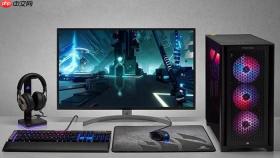
电脑屏幕比例失调导致画面拉伸、黑边、图标变形或文字模糊,说明当前输出信号与显示器物理像素阵列未对齐,必须从系统分辨率、缩放设置、显卡输出逻辑和显示器固件四层逐级校准。
恢复显示器推荐分辨率
这一步强制显卡输出与显示器原生像素点一一对应,是消除拉伸变形最基础且不可跳过的操作。非推荐分辨率会触发显卡插值缩放,直接造成几何失真。
1、右键点击桌面空白处→选择“显示设置”;
2、向下滚动到“分辨率”选项→点击下拉菜单;
3、从中【必须选择明确标注为“(推荐)”的分辨率项】(如1920×1080、2560×1440、3840×2160等);
4、点击“应用”→屏幕短暂黑屏后弹出确认框→立即点击“保留更改”。
重置系统缩放至标准整数档位
缩放值不是越精细越好。Windows只对100%、125%、150%、175%这四个整数档位做了完整UI渲染适配,自定义百分比(比如133%、142%)会导致DPI缩放管线崩溃,界面元素错位、模糊、按钮被裁切。
方法一:在“显示设置”中找到“缩放与布局”→点击“缩放”右侧下拉箭头→仅选取100%、125%、150%或175%中的一个;
方法二:若当前缩放显示异常明显,优先选回100%→点击“保留更改”→观察任务栏高度与图标间距是否自然;
注意:更改后部分应用需手动重启才刷新缩放效果,不必重启系统。

关闭显卡控制面板的硬件缩放
当Windows系统缩放与显卡驱动层缩放同时启用时,会产生双重缩放效应——画面先被系统放大,再被GPU强行拉伸填满,这是外接显示器出现拉伸+模糊+边缘锯齿的典型原因。
第一步:右键桌面空白处→打开对应显卡控制面板(Intel核显选“Intel显卡控制中心”,AMD选“AMD Radeon 设置”,NVIDIA选“NVIDIA 控制面板”);
第二步:在Intel中进入“显示”→“一般设置”→“缩放”;在AMD中进入“显示器”→“缩放模式”;在NVIDIA中进入“显示”→“调整桌面大小和位置”;
第三步:将缩放模式设为“无缩放”或“保持纵横比”→取消勾选“启用GPU缩放”(AMD)或关闭“覆盖应用程序缩放模式”(NVIDIA);
第四步:点击“应用”保存设置。
校准显示器OSD为点对点模式
很多用户以为调完系统就结束了,却忽略了显示器本身正在偷偷做二次处理。部分显示器出厂默认启用“智能缩放”或“动态宽屏”,会主动拉伸输入信号以填满屏幕,彻底覆盖你辛苦调好的系统输出比例。
① 按下显示器机身上的MENU或OSD按钮调出设置菜单;
② 使用方向键进入“图像”“显示”或“画面模式”子菜单;
③ 查找“宽高比”“缩放”“屏幕尺寸”或“Auto Adjust”等选项;
④ 将其设为“Just Scan”(LG)、“Screen Fit”(三星)、“Native”(戴尔)、“1:1”或“点对点”模式;
⑤ 按EXIT或MENU键退出并保存设置。













