






电脑屏幕解锁界面无响应时,先按Ctrl+Shift+Esc调出任务管理器结束explorer.exe并以管理员权限重启;若无效,再用Ctrl+Alt+Delete唤醒安全选项或Win+Ctrl+Shift+B重置显卡驱动;最后排查USB外设、键盘锁定、蓝牙及触控板硬件异常。
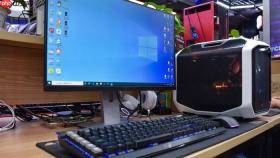
电脑屏幕解锁界面无法点击,鼠标光标能移动但所有按钮无响应、触控板和键盘按键全部失灵,说明系统已进入登录会话前的图形界面冻结状态,必须绕过UI层直接干预进程或硬件信号链。
强制唤醒登录界面交互模块
按下 Ctrl + Shift + Esc 组合键,直接调出任务管理器(此操作不依赖桌面资源管理器,可穿透锁屏UI冻结)。
在“进程”选项卡中,找到名为 explorer.exe 的进程 → 右键选择“结束任务” → 点击左上角“文件”→“运行新任务”→ 在弹出框中输入 explorer → 勾选“以系统管理员权限创建此任务”→ 点击“确定”。
这一步会强制重建Windows Shell环境,多数因资源管理器卡死导致的锁屏界面无响应问题会立即恢复。若仍无反应,说明问题不在Shell层,需进入下一阶段。
绕过图形界面直触认证服务
方法一:使用安全选项菜单唤醒底层认证模块
按下 Ctrl + Alt + Delete 组合键 → 等待安全选项界面弹出(即使屏幕看似黑屏,该组合键仍可触发内核级中断)→ 用方向键导航至“解锁计算机”或“切换用户”项 → 按 Enter 键 → 输入密码后再次按 Enter。
方法二:强制切换至经典登录界面
在锁屏界面连续快速按 Win + Ctrl + Shift + B(四键同时按下)→ 听到一声短促蜂鸣或屏幕短暂闪白 → 松手等待3秒 → 此时图形驱动重置完成,锁屏界面将刷新为可点击状态。

注意:Win+Ctrl+Shift+B 不会重启系统,但会强制重载显卡驱动栈,对NVIDIA/AMD独显笔记本尤其有效。
排查硬件输入链路异常
第一步:拔掉所有USB外设(包括扩展坞、无线接收器、U盘),仅保留键盘和鼠标直连主机原生USB口。
第二步:检查键盘是否处于锁定状态——按下 Caps Lock 键,观察键盘指示灯是否亮起;若不亮,尝试同时按下 Fn + Caps Lock(部分联想/戴尔本本需此组合激活物理锁定开关)。
第三步:若使用蓝牙鼠标/键盘,打开手机蓝牙扫描,确认设备是否显示“已连接但无响应”;若是,关闭电脑蓝牙功能:长按 Win + X → 选择“设备管理器”→ 展开“蓝牙”→ 右键每个蓝牙适配器 → 选择“禁用设备”→ 重启电脑。
第四步:对触控板锁定机型(如ThinkPad、MacBook Pro),查找键盘右上角标有 Fn + F5 / F7 / F9 的组合键,连续按压两次,解除触摸板与指针设备联动锁定。













