






应立即修复页文件所在分区的逻辑损坏或物理坏道:先禁用自动管理分页文件,再以管理员身份运行chkdsk X: /f /r(X为页文件所在盘符)并重启执行磁盘检查,最后重建系统管理的页文件。
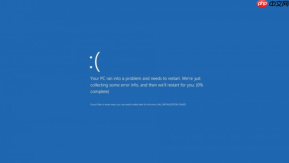
电脑蓝屏反复出现0x00000077错误,系统在从硬盘分页文件加载内核数据时失败,最常见诱因就是页文件(pagefile.sys)所在分区存在逻辑损坏或物理坏道,必须立即修复以避免数据进一步丢失。
确认页文件位置并禁用自动管理
右键“此电脑”→“属性”→“高级系统设置”→“性能”栏点“设置”→切换到“高级”选项卡→在“虚拟内存”区域点“更改”。
取消勾选【自动管理所有驱动器的分页文件大小】,否则后续磁盘检查可能被系统后台写入干扰。
记下当前页文件所在的驱动器(通常是C盘),点击该盘→选择“无分页文件”→点“设置”,系统会提示需重启生效——先不重启,继续下一步。
强制运行Chkdsk修复页文件所在分区
以管理员身份打开命令提示符:开始菜单搜“cmd”→右键“以管理员身份运行”。
输入 chkdsk C: /f /r(将C替换为你记下的页文件所在盘符)→回车→提示“Chkdsk 无法运行,因为卷正在使用……是否计划在下一次系统重新启动时检查这个卷?”→输入 Y →回车。

这一步必须执行,【/r 参数会定位并尝试恢复坏扇区上的可读信息,/f 参数则修复文件系统错误】,仅用/f无法处理底层扇区级损坏,而0x00000077常由坏块导致。
重启电脑,系统会在Windows启动前自动进入磁盘检查界面,全程黑底白字,耗时较长(尤其机械硬盘),请勿中断电源或强制关机。
重建页文件并验证修复效果
系统正常进入桌面后,再次打开“虚拟内存”设置窗口(路径同第一步)。
选中页文件原所在驱动器→选择“系统管理的大小”→点“设置”→点“确定”。
此时系统会重新生成干净的pagefile.sys,旧损坏页文件已被彻底丢弃。最后重启一次,让新页文件完全载入生效。













