






蓝屏错误代码0x00000077后无.dmp文件,说明内存转储功能未启用或配置异常;需在【系统属性→高级→启动和故障恢复→设置】中将“写入调试信息”设为“内核内存转储”或“自动内存转储”,并确保转储路径所在磁盘剩余空间≥物理内存1/3,且路径具备NTFS完全权限、非OneDrive/网络驱动器。
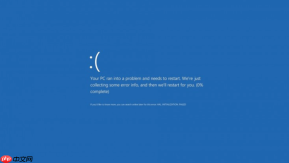
电脑蓝屏错误代码0x00000077(KERNEL_STACK_INPAGE_ERROR)发生后,系统若未禁用内存转储,会自动生成.dmp文件用于诊断;但很多用户发现C:\Windows\Minidump目录下空空如也,或只有老旧的dump文件——这说明日志转储功能实际处于关闭或配置异常状态,必须手动校准。
确认当前转储设置是否启用
右键【此电脑】→【属性】→左侧【高级系统设置】→【启动和故障恢复】区域点击【设置】按钮。
检查【写入调试信息】下拉菜单:若显示“无”,则转储完全关闭,后续所有蓝屏都不会生成任何日志;若为“小内存转储(256 KB)”,则只保留最基本信息,可能丢失关键驱动上下文;【推荐选“内核内存转储”或“自动内存转储”】,前者保留完整内核空间数据,后者由系统智能判断大小(Windows 10/11默认)。
指定有效的转储保存路径并释放磁盘空间
在【启动和故障恢复】设置窗口中,找到【将事件写入以下日志文件】右侧的路径框,默认为C:\Windows\Minidump。
确保该路径所在磁盘剩余空间 ≥ 系统物理内存的三分之一——例如你有32GB内存,C盘至少要留出12GB可用空间,否则系统会静默跳过写入,不报错也不提示。

点击路径框右侧【浏览】,可更换到其他分区(如D:\Dumps),但【禁止选择NTFS权限受限的加密文件夹、OneDrive同步目录或网络映射驱动器】,否则dump写入会失败且无提示。
强制触发一次测试性蓝屏以验证配置
管理员身份运行CMD或PowerShell,输入命令:bcdedit /set {current} bootstatuspolicy ignoreallfailures 回车;再输入:bcdedit /set {current} recoveryenabled no 回车(临时关闭自动重启,便于观察蓝屏停留)。
接着执行:notepad.exe → 在记事本窗口中按住 Ctrl+Scroll Lock 两次 → 系统立即蓝屏并尝试写入dump。
重启后立刻检查你设定的转储路径:若出现以年月日时分命名的新.dmp文件(如MEMORY.DMP 或 MiniMMDDYY-XXXXX.dmp),说明配置已生效;若仍无文件,重点排查磁盘权限与可用空间。













