






电脑非正常断电后无法开机是因静电驻留阻断开机信号,需物理放电恢复:先断电长按电源键30秒(游戏本40秒),静置60秒;再根据机型选择拆电池、CMOS电池放电或RESET孔复位。
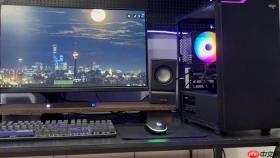
电脑遭遇非正常断电后完全无法开机,电源灯不亮、风扇不转、无任何响应,不是硬盘坏了也不是主板烧了,而是静电在南桥、RTC晶振与CMOS RAM之间形成暂态驻留电荷,阻断了开机信号通路——必须物理放电强制归零才能恢复供电逻辑。
先做基础静电释放(所有机型必试)
这一步不是走形式,是为后续排查创造前提:未释放残压就上电测量,万用表读数会严重失真,甚至误判保护器件击穿。
1、关闭系统后拔掉台式机主电源线,或笔记本原装充电器;【务必断开显示器、USB设备、扩展坞、键盘鼠标等全部外设】。
2、在完全断电状态下,持续按住机箱前面板电源按键30秒不松手——手指不能抖、不能提前松,游戏本建议压满40秒。
3、松开后静置60秒,让主板电容残压自然衰减完毕;这一步跳过会导致EC芯片残留微电流,开机仍无响应。

4、只接原装充电器(笔记本)或主电源线+显示器(台式机),短按开机测试。
可拆电池笔记本双重放电(ThinkPad/T系列、小新Pro 14老款适用)
单靠按键无法清空待机回路电荷,必须同步切断主供电回路与待机回路。
方法一:标准拆卸流程
① 关机→拔充电器→翻转机身;
② 卸下底部电池仓盖螺丝,注意卡扣方向,暴力撬易断裂;
③ 双手捏住电池两侧边缘,水平匀力抽出,避免弯折排线;
④ 无电池状态下长按电源键至少20秒,保持压力稳定;
⑤ 电池推入到底,听到“咔”声确认锁紧,再装回仓盖拧紧螺丝。
方法二:应急跳线法(仅限熟悉硬件者)
若仓盖螺丝滑丝或卡扣失效,可用塑料撬棒轻压电池接口旁金属弹片3秒,模拟断连信号,再执行按键放电。
台式机CMOS电池手动放电(长按无效时深度清零)
当基础放电后仍无反应、开机卡LOGO或反复重启,说明静电已干扰CMOS RAM数据,必须切断实时时钟供电源。
第一步:断电与定位
拔掉主机电源线,取下左侧板,在主板右下角或PCIe插槽附近找银色圆形纽扣电池,表面印有“CR2032”;部分工控板电池藏在CPU散热器下方,需先移开散热器。
第二步:取下与静置
用塑料撬棒轻压电池卡扣一侧,待其弹起后平稳取出;【未完全断电就触碰主板,可能触发二次静电击穿南桥芯片】。
第三步:深度放电
将电池正负极朝上平放于干燥木桌或塑料托盘,静置5分钟以上;2018年前出厂的老主板建议延长至15分钟,确保RTC晶振回路微电流耗尽。
第四步:复位安装
CR2032标有“+”号的一面朝上,卡入电池座后轻压边缘,听到“咔”一声表示咬合到位;若手感松动,说明未卡紧,强行通电将导致开机无响应。
内置电池轻薄本复位孔操作(Yoga 9i、MateBook X Pro等适用)
这类机型无外置电池,但背部预留硬件级复位通道,能直接触发南桥复位,比CMOS放电更安全快捷。
1、关机并拔除所有线缆,包括雷电扩展坞和SD读卡器。
2、翻转机身,在散热孔附近寻找直径约1mm的圆形小孔,孔边蚀刻有“RESET”字样——不是耳机孔或麦克风孔。
3、取一枚回形针拉直尖端,垂直插入RESET孔到底,【持续按压15秒不可松动或倾斜】,中途松开会中断复位信号。
4、拔出回形针后等待10秒,再接入原装充电器(严禁使用第三方PD快充头冒充)。
5、按下电源键开机;若屏幕仍无任何背光,说明可能遗漏隐藏式外置电池(如部分Legion Y系列底壳内侧暗格),需二次检查。













