






0x00000077蓝屏本质是系统无法从分页文件读取内核数据,须立即检查分页文件配置、磁盘坏道及SMART健康状态,并通过chkdsk修复、重建pagefile.sys及禁用休眠来解决。
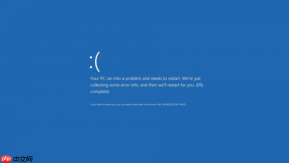
电脑出现0x00000077蓝屏时,系统提示“KERNEL_STACK_INPAGE_ERROR”,本质是Windows尝试从硬盘分页文件(pagefile.sys)读取内核数据失败,必须立刻检查分页文件是否损坏、所在磁盘是否存在坏道或访问异常。
确认分页文件当前配置与位置
右键“此电脑”→“属性”→“高级系统设置”→“性能”栏点“设置”→切换到“高级”选项卡→点击“虚拟内存”下的“更改”。
取消勾选“自动管理所有驱动器的分页文件大小”,此时能清晰看到当前启用分页文件的驱动器(通常是C盘)、分配方式(系统管理大小/自定义大小)以及初始值和最大值。
【关键前提】若此处显示“无分页文件”或C盘状态为“无分页文件”,0x00000077几乎必然发生——系统根本无法加载内核页面,必须立即恢复分页文件配置。
检查分页文件所在磁盘的健康状态
方法一:用内置chkdsk扫描文件系统错误
以管理员身份运行命令提示符,输入:chkdsk C: /f /r(将C:替换为实际分页文件所在盘符),按Y确认,重启后执行完整扫描。该命令会修复文件系统级错误,并标记坏簇,防止分页文件写入不可靠扇区。
方法二:用CrystalDiskInfo查看SMART信息
下载绿色版CrystalDiskInfo,运行后观察主界面“健康状态”是否为“良好”。重点看“重新分配扇区计数”“当前待映射扇区计数”“UDMA CRC错误计数”三项——任一数值非零且状态变黄/红,说明硬盘物理层已出问题,分页文件读取失败就是直接后果。

注意:SMART正常≠硬盘绝对安全,但SMART异常则必须停用该盘作为分页文件载体。
验证并重建分页文件
第一步:强制系统重建分页文件
在“虚拟内存”设置窗口中,先选中C盘→选择“无分页文件”→点“设置”→弹出警告直接点“是”;然后再次选中C盘→选择“系统管理的大小”→点“设置”→点“确定”。这会删除旧pagefile.sys并由系统生成全新文件。
第二步:重启后验证文件存在性
打开C盘根目录,开启“查看”→勾选“隐藏的项目”,确认pagefile.sys文件真实存在且大小不为0字节。若文件缺失或大小为0,说明磁盘写入权限受限或NTFS权限异常,需进入安全模式重试。
第三步:禁用休眠以释放潜在冲突空间
管理员命令提示符中执行:powercfg /h off。休眠文件hiberfil.sys与分页文件共享底层存储逻辑,两者共存于同一磁盘时,某些固件缺陷会导致0x00000077触发概率陡增。













