






0x00000077蓝屏由内存硬件故障引发,安全模式复现即排除软件干扰;需立即执行POST报错观察、金手指清洁、单条轮测、MemTest86深度扫描及主板插槽与QVL兼容性核查。
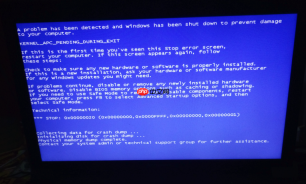
电脑开机后频繁出现0x00000077蓝屏,错误提示为KERNEL_STACK_INPAGE_ERROR,且安全模式下仍复现,说明系统在从页面文件读取内核栈数据时失败——这往往指向内存条物理损坏、接触不良或与主板兼容性异常,必须优先排查内存硬件本身。
先确认是否真由内存引发
重启电脑,在启动自检(POST)阶段紧盯屏幕左下角或右上角:若出现“Memory Test Fail”“DRAM Error”“Mem Check Fail”等字样,或伴随连续短响蜂鸣(如AMI BIOS为1长3短,Award/Phoenix为1长2短),【这是内存硬件级报错的铁证,无需再查软件层】。此时跳过所有驱动、杀毒、系统修复步骤,直接进入内存物理检测流程。
若无POST报错,但蓝屏总在加载大型程序、多开浏览器标签或运行内存压力测试时触发,也高度可疑——因为0x00000077的第二参数0xC000000E明确指向STATUS_NO_SUCH_DEVICE,即系统试图访问一个本该存在却无法响应的物理内存页,常见于单条内存颗粒局部损坏。
拔插+单条轮测法(最可靠)
第一步:关机→拔掉电源线→按住电源键15秒释放残余电荷→打开机箱。
第二步:用橡皮擦反复擦拭内存金手指正反面(重点是靠近缺口处的触点),直到露出金属光泽,再用干软毛刷扫净插槽内积灰。
第三步:只保留一根内存条,插入主板标注为A2或DIMM_A2的插槽(优先选离CPU较远的那根,避开可能受供电干扰的第一根)→开机测试至少30分钟,期间打开任务管理器→性能→内存,观察“已使用”是否稳定增长且无突降;同时运行Windows内置的“Windows内存诊断”(搜索并运行,选择“立即重新启动并检查问题”)。
第四步:若该条内存通过测试,关机→换另一根内存→重复第三步。若某一根单独测试即触发蓝屏或诊断报错,【这块内存已失效,必须更换】。注意:不要把两根不同品牌/频率/容量的内存混插测试,会掩盖真实故障。
用MemTest86做深度扫描
方法一:下载MemTest86 v10.2 ISO镜像(官网memtest86.com),用Rufus写入U盘(分区方案选MBR,目标系统选BIOS或UEFI均可)。

方法二:U盘插入故障电脑→重启→狂按F12/Del/Esc(看主板LOGO提示)进启动菜单→选择U盘启动→自动进入MemTest86界面。
默认配置下,它会连续跑4轮测试(每轮含11种算法),耗时约2~6小时。只要任意一轮出现红色“FAIL”行(如“Err: 1”“BadRAM: 0x0000000000123456”),【对应地址的内存单元已物理损坏,不可修复】。此时别信“刷新SPD”“调低时序”等操作,直接标记该内存条报废。
注意:测试中若屏幕突然黑屏或卡死,不是软件问题——那是内存不稳导致CPU无法取指,立刻断电停测。
检查主板插槽与兼容性
把所有内存条都拔出,用强光手电照主板内存插槽:查看卡扣是否断裂、簧片是否歪斜、插槽底部是否有烧蚀黑点或异物卡滞。若有,用镊子小心清理,切勿硬掰簧片。
查主板说明书,确认你使用的内存型号(如DDR4-3200 CL16)是否在QVL(合格供应商清单)内。很多0x00000077案例源于新买的高频条未被老主板固件识别,BIOS里强行开启XMP后电压不稳,导致内核页交换失败。此时需进BIOS→Advanced→DRAM Configuration→关闭XMP→将内存频率手动设为JEDEC标准值(如DDR4-2133)→保存退出。
若仅插单条能亮机,但插两条就蓝屏,且MemTest86单条全通——大概率是插槽通道故障或双通道握手失败,换插槽组合再试(如A2+B2→A1+B1),仍失败则主板内存控制器可能受损。













