






电脑假死时先按Num Lock键判断:灯亮为假死,可尝试Win+D+F5刷新或重启explorer.exe;若几秒后恢复,多因高负载进程或Windows Search、Superfetch服务引发,需终止异常进程或禁用相关服务。
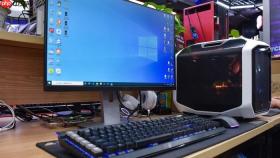
电脑屏幕总假死,鼠标能动但点不响、任务栏图标灰掉、窗口拖不动、键盘快捷键失灵,几秒后又突然恢复——这不是硬件坏了,而是系统资源被瞬时抢占或Shell进程通信链路中断导致的典型假死现象。
先判断是不是真死机
按下 Num Lock 键,观察键盘右上角指示灯是否切换亮灭状态。如果灯能响应,说明系统内核仍在运行,只是图形子系统(explorer.exe)或UI线程被阻塞,属于假死;如果灯完全无反应,且持续超过15秒,再考虑硬重启。
这一步必须做,跳过可能误判为“真死机”而直接断电,导致未保存文档丢失、注册表损坏。
强制唤醒桌面环境
方法一:快捷键组合刷新法(适用于鼠标可移动但点击无效)
① 按 Win + D 显示桌面,脱离当前卡死窗口上下文;
② 在桌面空白处连续按 F5 3–5次,强制刷新Shell渲染队列;
③ 再次按 Win + D 恢复原窗口布局,观察任务栏和图标是否重新响应。
方法二:重建资源管理器(适用于任务栏消失、开始菜单打不开)
按 Ctrl + Shift + Esc 打开任务管理器 → 切换到“详细信息”选项卡 → 找到 explorer.exe → 右键选择“结束任务” → 点击左上角“文件→运行新任务” → 输入 explorer.exe → 回车。
注意:结束 explorer.exe 不会关闭已打开的文档,但桌面图标和任务栏会短暂消失,这是正常现象。
定位并终止高负载进程
假死几秒后自动恢复,大概率是某个后台进程突发性占满CPU或磁盘I/O。
按 Ctrl + Shift + Esc 打开任务管理器 → 切换到“性能”选项卡 → 观察“CPU”“内存”“磁盘”三栏中是否有某一项在你操作时突然飙到90%以上并持续数秒。
若发现异常,切回“进程”选项卡 → 点击“CPU”或“磁盘”列标题排序 → 找出占用率长期高于70%的进程(如 wermgr.exe、Antimalware Service Executable、SearchIndexer.exe)→ 右键选择“结束任务”。

特别提醒:svchost.exe 是系统服务宿主,不可随意结束;若它占用过高,应右键→“转到服务”,再针对性停止对应服务(如Windows Search、Superfetch)。
禁用易引发假死的系统服务
方法一:停用Windows Search索引服务(针对打开图片/视频文件夹后卡顿)
按 Win + R 输入 services.msc 回车 → 找到 Windows Search → 右键“属性” → 启动类型改为“禁用” → 点击“停止” → 确定。
方法二:禁用Superfetch(SysMain)服务(针对机械硬盘+多开程序时磁盘100%卡顿)
同样在 services.msc 中找到 SysMain → 属性中启动类型设为“禁用” → 停止服务 → 确定。
这两项服务在SSD电脑上影响不大,但在HDD或低内存(≤4GB)设备上极易引发数秒级无响应。
关闭缩略图与独立进程隔离
第一步:关闭缩略图预览(防止打开含大量图片/视频的文件夹时瞬间卡死)
打开任意文件夹 → 顶部菜单栏点击“查看” → “选项” → “更改文件夹和搜索选项” → 切换到“查看”标签页 → 勾选始终显示图标,从不显示缩略图 → 确定。
第二步:启用单独进程打开文件夹(避免一个文件夹卡死拖垮整个资源管理器)
同上进入“文件夹选项” → “查看”标签页 → 勾选在单独的进程中打开文件夹窗口 → 确定。
这个设置能让每个文件夹窗口拥有独立进程空间,一个崩溃不会波及桌面或其他窗口。













