






快剪辑传统电脑版可选中时间轴里的照片,进入铅笔编辑的基础设置修改播放时长。部分界面也支持拖动照片片段两端。要逐张确认修改的是照片主片段,贴图持续时间和图片动画缩放比例都不是照片播放时长。
一、选中主时间轴里的照片
先把图片加入主视频时间轴;素材区未加入的缩略图不等于正在播放的片段。
步骤1:在主时间轴选中需要调整的照片片段,点击片段上的铅笔进入编辑。

步骤2:若当前选中的是视频或贴图层,先退出并重新选中照片主片段,再修改它的播放时间。
二、修改播放时长并确认
传统客户端的照片基础设置包含播放时长和动画参数,应区分用途。
步骤1:在基础设置右侧找到以秒为单位的时长输入框,例如需要显示3秒时设为03.00秒。“开始比例”“结束比例”控制照片动画缩放,不是时间。
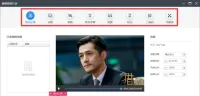
步骤2:点击完成返回主界面。若当前版本通过时间轴端点调时长,拖动的是照片片段两端,并结合时间刻度确认。

步骤3:对下一张照片重复操作。修改后逐张检查,不要把当前照片的时长当作所有照片的统一设置。
三、检查每张时长和总播放时间
简单连续排列、不叠加转场时,总播放时间可用每张照片的持续时间相加作初步核对。
步骤1:查看片段时长和时间轴末端;例如两张照片各3秒,简单连续排列应约为6秒。
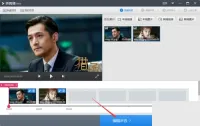
步骤2:从照片切换前后播放,检查是否过早跳转或停留过久。有转场或重叠时,以实际时间轴和预览为准,再导出短片确认。













