






快剪辑导出时提示购买会员,应先核对使用的是传统Windows客户端还是SaaS网页版,再检查提示指向的素材、功能和输出权益。不同终端的会员不能直接混用,也不能根据旧版免费教程判断当前导出权限。
一、先分清终端和账号权益
官网会员说明将相关权益限定于saas版,传统客户端及手机端应分别核对。
1、确认当前是在浏览器打开SaaS网页版,还是启动电脑里的传统客户端,并查看登录账号是否与购买账号一致。
2、阅读购买提示列出的具体项目,区分版权模板、音乐、字体、贴纸、AI功能及清晰度、去平台水印等输出权益;只核对实际提示,不凭“用了本地视频”推断全部功能都免费。
3、SaaS版可在头像下的我的订单核对订单及会员详情;刚付款尚未生效时,稍等后刷新,再确认账号与适用终端。
二、检查项目中的附加素材和效果
以下入口用于传统Windows客户端检查项目内容,SaaS版应在对应资源面板核对授权,不能照搬旧版菜单。
1、回到剪辑页面,检查添加滤镜等资源面板,确认项目是否额外使用了非自有素材或效果。传统面板本身不能证明该资源当前需要会员。

2、定位带装饰的源视频片段,双击进入编辑,逐项检查已经添加的贴图、字幕和其他装饰。

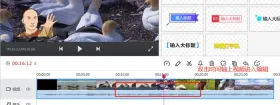
3、另建一个只含自有本地视频、不加版权素材或额外功能的短项目,选择当前账号允许的输出选项测试。若该项目能导出,再逐项对照原项目的差别。
三、区分自加水印和平台输出限制
自加图片、文字水印是叠加内容,平台去水印可能属于独立导出权益。
1、传统客户端在保存导出页检查加水印中的图片、文字叠加选项;它们与SaaS“无水印下载”权益不是同一个设置。

2、若提示明确要求某项权益,选择有权使用的素材和功能,或按当前终端实际套餐购买。不能用取消自加水印开关替代付费授权。
3、订单有效、终端和账号都正确却持续被拦截时,保存完整提示、资源名称及订单信息,向官方客服核对;不要因同主题旧教程反复购买不同终端会员。













