






传统Windows版快剪辑可把本地照片加入视频时间轴,按顺序排列、设置播放时长,再导出为MP4等视频文件。应使用本地图片作为主画面素材;把照片加到贴图层,只是在另一段画面上叠加图片。
一、导入本地照片
先把照片下载到电脑,避免使用云端占位文件。
第一步:新建视频,进入添加素材,点击本地图片;不要误进网络视频或视频下载器。
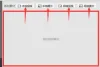
第二步:在文件窗口选择需要的照片并打开。遇到不能读取的照片,先确认可正常看图,再另存为常见静态图片格式后重试,保留原图。
第三步:检查照片缩略图是否已进入素材区。此时还要把素材加入主时间轴,不能把素材区中的数量当作已播放的照片数量。
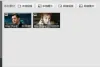
二、安排顺序和播放时间
快剪辑的传统快速模式与专业模式布局不同,按当前界面完成添加。
第一步:点击素材缩略图的加号,逐张加入主视频时间轴,并检查先后顺序;顺序不合适时,在时间轴中调整片段位置。
第二步:选中照片片段,打开铅笔编辑→基础设置,调整播放时长;带照片片段端点的界面也可拖动端点调整。逐张确认,不改成视频素材的时长。

第三步:从头预览,检查照片方向和画面比例。需要配乐时添加本地音乐,并控制配乐范围和音量;不需要时可直接保留无声照片视频。
三、导出视频并检查成品
项目记录用于继续编辑,分享或播放需要导出后的视频文件。
第一步:进入保存导出,把文件格式选择为MP4,设置保存目录和合适的导出尺寸。
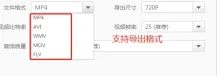
第二步:点击开始导出,等待任务完成,再到保存目录用播放器从头检查照片顺序、持续时间及配乐。只保存项目而没有导出,不会生成完整照片视频。













