






缩短贴纸后仍显示,先检查改的是贴纸时间条还是底部视频片段,再检查是否有重复贴图或原视频已自带该图案。传统电脑版通常需进入片段的贴图编辑界面调整并完成保存,最后用超出结束点的预览和短片导出验证。
一、先确认调整的是哪条时间条
传统客户端在主界面和片段编辑窗口使用不同的时间控制。
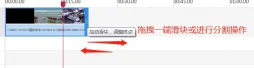
①先确认所拖动端点属于哪一层。主界面底部的视频片段端点改变的是视频长度,不能代替片段内部贴图的结束时间。
②选中含贴纸的那段视频,通过铅笔编辑或双击片段进入编辑窗口,再选择贴图。
二、选中正确贴图后修改结束位置
同一片段可以叠加装饰,修改前要先定位实际显示的对象。
①在左侧贴图列表中选中需要缩短的那一项,检查预览中被选中的图案是否对应。
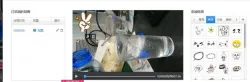
②逐项检查是否还有相同贴图;若删改一项后另一项仍覆盖同一时段,应分别处理,不能只缩短其中一项。
③进入该贴图的编辑状态,把紫色贴图时间条末端拖到需要消失的位置;不要拖成底部原视频的末端。


④点击完成保存片段编辑,再返回主时间轴。
三、在结束点之后验证
判断依据是实际播放和导出结果,不只是时间条看起来变短。
①把播放头移到贴图结束点之前,确认它出现,再移到结束点之后播放,检查是否消失。
②只导出覆盖该时间点的一小段,换播放器检查。预览异常而导出正常时,重新打开项目并更新客户端;两者都异常时继续检查重复对象和保存状态。
③暂时移除项目中的贴图,再播放原视频。若原视频里本来就有该图案,它已成为画面像素,调整后加贴图的时长无法将它去掉。













