





Windows Server 怎么配置角色服务

浅婷小哥_1631

浅婷小哥_1631

2026-11-27

600人浏览

原创

在 windows server 上配置角色服务,核心操作是通过服务器管理器(server manager)的“添加角色和功能”向导完成。具体做法是打开服务器管理器,选择目标服务器实例,进入安装类型步骤后选择“基于角色或基于功能的安装”,随后在功能列表中找到并勾选所需的功能组件,最后确认安装即可。如果涉及需要额外配置的服务(如 web 服务器 iis),安装完成后通常会在服务器管理器右侧显示“配置任务”提示,点击该提示可启动相应的配置向导。

Windows Server 怎么配置角色服务

如何安装基础网络功能

安装基础网络功能(如 DHCP 或 DNS)主要通过服务器管理器的图形界面完成。操作流程是从服务器管理器仪表板点击“管理”菜单下的“添加角色和功能”,在向导中保持默认设置直到“服务器角色”页面,此时取消勾选已选角色,展开“功能”节点,找到“网络文件系统”或“简单共享”等基础选项进行勾选。安装过程会自动处理依赖项,无需手动干预底层注册表或命令行参数。
Windows Server 怎么配置角色服务

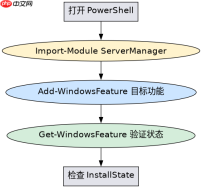
Import-Module ServerManager
Add-WindowsFeature FS-SMBMP<br>
Get-WindowsFeature FS-SMBMP | Select Name, InstallState

上述 PowerShell 脚本展示了如何通过命令行验证 SMB 多通道功能的安装状态。首先导入 ServerManager 模块,然后使用 Add-WindowsFeature cmdlet 安装名为 FS-SMBMP 的角色服务。执行完毕后,通过 Get-WindowsFeature 查询该功能的名称及安装状态(InstallState),若返回值为 Installed 则表明配置成功。此方法适用于自动化部署场景,避免了图形界面的交互延迟。

如何配置 IIS Web 服务

IIS 服务的配置分为安装和后续设置两个阶段。安装阶段同样通过“添加角色和功能”向导,在“服务器角色”列表中勾选“Web 服务器 (IIS)”。安装完成后,必须执行配置步骤才能使其生效。配置的核心在于定义网站绑定、应用程序池以及身份验证方式。可以通过服务器管理器的“配置任务”面板快速访问,也可以直接使用 IIS 管理器(inetmgr)进行可视化调整。关键设置包括为默认网站指定物理路径,并确保 ASP.NET 模块已正确加载。

Windows Execution Interface for OpenClaw

通过 Clawdos API 实现 Windows 自动化:屏幕捕获、鼠标/键盘输入、窗口管理、文件系统操作和 Shell 命令执行。独立版...

下载

Windows Server 怎么配置角色服务

Import-Module WebAdministration
New-Website -Name "TestSite" -PhysicalPath "C:\inetpub\wwwroot" -BindingInformation "*:80:"
Get-Website | Select Name, State, PhysicalPath

这段代码演示了如何使用 PowerShell 创建一个新的 IIS 网站。通过 Import-Module 加载 WebAdministration 模块后,调用 New-Website 命令,指定网站名称为 TestSite,物理路径指向 C 盘的 inetpub 目录,并绑定所有 IP 地址的 80 端口。随后使用 Get-Website 获取当前所有网站列表,筛选出名称、运行状态和物理路径以验证创建结果。这种编程式配置确保了环境的一致性,适合在多台服务器上批量应用相同的 Web 服务架构。

安装完成后如何验证服务状态

验证服务是否正常运行主要检查其进程状态和监听端口。对于刚安装的角色服务,最直接的方法是打开服务控制台(services.msc),查找对应服务名称(如 W3SVC 代表 IIS),确认其启动类型为自动且状态为正在运行。此外,可以使用 netstat 命令查看系统是否在预期端口上处于 LISTENING 状态。若服务未启动,通常是因为依赖项缺失或配置文件权限不足,需检查事件查看器中的错误日志以定位具体原因。

相关文章

PHP速学视频免费教程(入门到精通)
PHP速学视频免费教程(入门到精通)

PHP怎么学习?PHP怎么入门?PHP在哪学?PHP怎么学才快?不用担心,这里为大家提供了PHP速学教程(入门到精通),有需要的小伙伴保存下载就能学习啦!

下载

相关标签:

windows windows server

本站声明:本文内容由网友自发贡献,版权归原作者所有,本站不承担相应法律责任。如您发现有涉嫌抄袭侵权的内容,请联系admin@php.cn

相关专题

更多
服务器是什么
服务器是什么

服务器是一种计算机硬件设备或软件程序,它具有强大的计算和存储能力,用请求、存储数据和提供服务。它在互联网中着关重要的作用,为用户提供各种服务和资源。本专题为大家提供服务器相关的文章、下载、课程内容,供大家免费下载体验。

2023.08.15

477

5

连接apple id服务器时出错
连接apple id服务器时出错

连接apple id服务器时出错的原因包括网络连接问题、服务器问题、Apple ID账户问题、设备问题、防火墙或安全软件问题、时间和日期设置问题、Apple服务器维护等。本专题为大家提供apple id相关的文章、下载、课程内容,供大家免费下载体验。

2023.09.08

1060

5

搭建互联网服务器
搭建互联网服务器

搭建互联网服务器需要:1、选择合适的硬件和操作系统,第一步是选择合适的硬件和操作系统;2、安装和配置操作系统,是搭建互联网服务器的关键步骤;3、安装和配置服务器软件,是搭建互联网服务器的下一步,常见的服务器软件包括Apache、Nginx、Tomcat等;4、配置防火墙和安全性,是搭建互联网服务器的重要步骤;5、域名解析和配置,是搭建互联网服务器的最后一步。

2023.09.19

3912

5

如何查看服务器状态
如何查看服务器状态

查看服务器状态的方法有使用命令行工具、图形界面工具、监控工具、日志文件和远程管理工具等。本专题为大家提供服务器状态相关的文章、下载、课程内容,供大家免费下载体验。

2023.10.09

1276

5

服务器域名转接慢怎么解决
服务器域名转接慢怎么解决

服务器域名转接慢的解决办法有DNS优化、服务器优化、CDN加速、前端优化和网络优化等。本专题为大家提供服务器相关的文章、下载、课程内容,供大家免费下载体验。

2023.10.17

1149

5

服务器评测软件
服务器评测软件

服务器评测软件有PassMark Software、CPU-Z、GPU-Z、CrystalDiskMark、IOmeter、JMeter、LoadRunner、Apache Bench等等。详细介绍:1、PassMark Software是一款综合性的服务器性能测试软件,可以评估服务器在各种负载条件下的性能;2、CPU-Z是一款可以提供服务器CPU详细信息的软件等等。

2023.10.17

594

3

如何开启TFTP服务器
如何开启TFTP服务器

开启TFTP服务器的步骤包括选择TFTP服务器软件、下载和安装软件、配置TFTP服务器以及启动和测试服务器等。本专题为大家提供服务器相关的文章、下载、课程内容,供大家免费下载体验。

2023.10.18

3636

4

服务器负载不兼容怎么解决
服务器负载不兼容怎么解决

解决方法:1、增加服务器资源;2、负载均衡;3、优化应用程序;4、增加缓存机制;5、分布式架构;6、限流和熔断;7、自动化扩容。想知道更详细服务器负载不兼容的解决方法,可以访问本专题下面的文章。

2023.10.20

6952

4

宽带如何接入服务器
宽带如何接入服务器

宽带接入服务器的方法有ADSL宽带接入服务器、光纤接入服务器、无线接入服务器和以太网接入服务器等。本专题为大家提供相关的文章、下载、课程内容,供大家免费下载体验。

2023.10.20

1047

5

热门下载

更多
网站特效
/
网站源码
/
网站素材
/
前端模板

精品课程

更多
相关推荐
/
热门推荐
/
最新课程
Navicat BI 3 Windows 用户手册

共0课时 | 0人学习

Navicat 18 macOS用户手册

共0课时 | 0人学习



