






windows 远程桌面出现身份验证错误通常是因为目标计算机的组策略限制了仅允许使用网络级别身份验证(nla)的连接,而客户端不支持或配置不符。解决方法是在远程主机上修改本地安全策略,取消“要求使用网络级别身份验证”的选项,或者在注册表中禁用 nla。操作后需重启远程服务或注销当前用户使策略生效。

如何通过组策略关闭网络级别身份验证
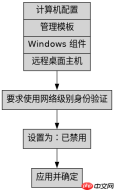
通过组策略编辑器可以图形化地更改远程桌面的安全设置。打开“运行”对话框输入 gpedit.msc,依次展开“计算机配置”、“管理模板”、“Windows 组件”、“远程桌面主机”。找到“要求使用网络级别身份验证对远程连接的用户进行身份验证”这一项,将其设置为“已禁用”。这是最标准的修复方式,适用于大多数企业环境或专业版系统。
REM 以管理员身份运行 CMD 执行以下命令
reg add "HKLM\SYSTEM\CurrentControlSet\Control\Terminal Server\WinStations\RDP-Tcp" /v UserAuthentication /t REG_DWORD /d 0 /f
REM 重启远程桌面服务
net stop termservice /y
net start termservice
上述代码通过直接修改注册表键值 UserAuthentication 为 0 来禁用 NLA,并重启 termservice 服务。这比手动点击组策略更快捷,适合脚本化处理。执行后,再次尝试连接即可绕过常见的身份验证错误。
如何检查防火墙与端口连通性
如果修改策略后仍无法连接,可能是防火墙拦截了 RDP 端口。默认情况下,Windows 远程桌面使用 TCP 3389 端口。确保远程主机的防火墙入站规则中允许 RDP-UserMode-In 流量。可以使用 PowerShell 命令检查端口状态:Test-NetConnection -ComputerName 。如果测试失败,需添加防火墙规则放行该端口。

通过 Clawdos API 实现 Windows 自动化:屏幕捕获、鼠标/键盘输入、窗口管理、文件系统操作和 Shell 命令执行。独立版...

REM 添加防火墙入站规则允许 RDP
netsh advfirewall firewall add rule name="Remote Desktop" protocol=TCP dir=in localport=3389 action=allow
REM 验证规则是否生效
netsh advfirewall firewall show rule name="Remote Desktop"
这段代码演示了如何使用命令行工具添加防火墙规则。通过 netsh 命令明确允许 TCP 3389 端口的入站连接,解决了因安全软件或系统默认设置导致的连接被拒问题。执行后,无需重启服务,规则即时生效。
基于 UserAuthentication 注册表值的实际行为分析
当注册表中的 UserAuthentication 值为 0 时,远程桌面服务将不再强制要求客户端支持 NLA。这意味着即使客户端是较旧的 Windows 版本或不支持 NLA 的第三方 RDP 客户端,也能成功建立连接。反之,若值为 1(默认),则必须使用 NLA。此设置直接影响身份验证协议的协商过程,是导致“身份验证错误”的核心配置点。










