






windows 服务无法直接解决防火墙阻止远程桌面的问题,因为远程桌面(rdp)依赖的是网络端口通信而非服务进程本身。要解决这个问题,需要在 windows 防火墙中放行 tcp 3389 端口,或者启用“允许远程连接到此计算机”选项以自动配置防火墙规则。

如何通过命令行快速添加防火墙例外
使用 netsh 命令可以手动添加一条入站规则,允许所有来源的 TCP 流量访问 3389 端口。这种方法适用于脚本自动化或服务器环境,无需打开图形界面即可生效。
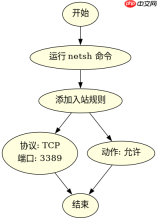
netsh advfirewall firewall add rule name="Remote Desktop" protocol=TCP dir=in localport=3389 action=allow
执行上述命令后,防火墙将立即允许传入的 RDP 连接。可以通过 netsh advfirewall firewall show rule name="Remote Desktop" 验证规则是否已创建。如果之前存在冲突规则,可能需要先删除旧规则再添加新规则。
如何通过 PowerShell 启用远程桌面功能
除了手动配置防火墙,更推荐的方法是通过 PowerShell 启用系统的远程桌面功能。这会自动处理注册表设置和防火墙规则的添加,确保系统状态一致。

Windows Execution Interface for OpenClaw
下载
通过 Clawdos API 实现 Windows 自动化:屏幕捕获、鼠标/键盘输入、窗口管理、文件系统操作和 Shell 命令执行。独立版...

Enable-PSRemoting -Force
Set-ItemProperty -Path 'HKLM:\System\CurrentControlSet\Control\Terminal Server' -Name "fDenyTSConnections" -Value 0
New-NetFirewallRule -DisplayName "Allow RDP" -Direction Inbound -Protocol TCP -LocalPort 3389 -Action Allow
这段代码首先启用 PowerShell 远程管理,然后修改注册表键值以允许远程连接,最后显式添加防火墙规则。这种方式比单独配置防火墙更可靠,因为它确保了服务端的配置与防火墙策略同步。
当远程桌面连接被拒绝时如何排查
如果配置完成后仍无法连接,通常是因为身份验证级别设置过高或用户权限不足。需要检查 fDenyTSConnections 是否为 0,并确认当前用户属于 Remote Desktop Users 组。










