






在 windows server 上配置防火墙规则,最推荐且稳定的做法是使用 new-netfirewallrule powershell cmdlet。通过指定 -displayname、-direction(入站或出站)、-action(允许或阻止)以及 -localport 等参数,可以精确控制网络流量。执行该命令后,系统会立即生效并记录在防火墙高级安全设置中,无需重启服务。

如何通过 PowerShell 创建一条允许特定端口入站的规则?
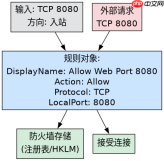
要创建一条允许特定端口入站的规则,需要调用 New-NetFirewallRule 并设置 -Direction Inbound 和 -Action Allow。例如,若需开放 TCP 8080 端口,只需在命令中加入 -Protocol TCP 和 -LocalPort 8080。这条规则将直接写入 Windows 防火墙策略,任何来自外部的 TCP 8080 请求都将被放行。
Import-Module NetSecurity
New-NetFirewallRule -DisplayName "Allow Web Port 8080" -Direction Inbound -Protocol TCP -LocalPort 8080 -Action Allow
运行上述代码后,防火墙中将新增一条名为 "Allow Web Port 8080" 的规则。可以通过 Get-NetFirewallRule 验证其状态为 True。此时,服务器上的监听程序即可接收来自任意 IP 的 TCP 8080 连接。
如何限制规则仅对特定 IP 地址生效?
若需限制规则仅对特定 IP 地址生效,需在 New-NetFirewallRule 中使用 -RemoteAddress 参数。该参数支持单个 IP、子网 CIDR 或预定义的网络组。例如,仅允许 192.168.1.100 访问 TCP 3389 端口,可设置 -RemoteAddress 192.168.1.100/32。这种细粒度控制能有效减少攻击面,确保只有授权主机能触发规则。

通过 Clawdos API 实现 Windows 自动化:屏幕捕获、鼠标/键盘输入、窗口管理、文件系统操作和 Shell 命令执行。独立版...

New-NetFirewallRule -DisplayName "Allow RDP from Admin PC" -Direction Inbound -Protocol TCP -LocalPort 3389 -RemoteAddress 192.168.1.100/32 -Action Allow
执行此命令后,防火墙将检查源 IP。若非 192.168.1.100 的主机尝试连接 3389 端口,将被默认规则阻止。可通过 Test-NetConnection 从不同客户端测试连通性以验证规则是否按预期工作。
当规则名称冲突时,PowerShell 会如何处理?
当使用相同 -DisplayName 再次执行 New-NetFirewallRule 时,PowerShell 会抛出异常并拒绝创建重复规则。Windows 防火墙要求每条规则的显示名称在系统中唯一。若需修改现有规则,应使用 Set-NetFirewallRule 而非重新创建。这避免了因名称冲突导致的配置混乱,确保管理脚本的可重复性和稳定性。










