






在 windows server 中配置静态 ip 地址,最推荐且稳定的做法是通过图形界面修改网络适配器的 ipv4 属性。具体操作是进入“网络连接”,找到对应的网卡,打开“internet 协议版本 4 (tcp/ipv4)”的属性页,选择“使用下面的 ip 地址”并填入目标 ip、子网掩码和默认网关。这样设置后,系统会立即应用新配置,确保服务器在网络中的位置固定不变。

如何通过 PowerShell 命令配置静态 IP
除了图形界面,使用 PowerShell 的 NetTCPIP 模块可以自动化配置过程。通过 New-NetIPAddress 命令指定接口索引、IP 地址和子网前缀长度,再配合 Set-DnsClientServerAddress 设置 DNS 服务器,即可快速完成配置。这种方法适合批量部署或脚本化管理,能避免手动点击带来的疏漏。
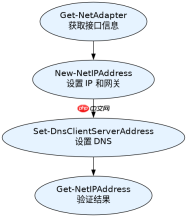
Get-NetAdapter -Name "Ethernet" | New-NetIPAddress -IPAddress "192.168.1.100" -PrefixLength 24 -DefaultGateway "192.168.1.1"
Set-DnsClientServerAddress -InterfaceIndex (Get-NetAdapter -Name "Ethernet").ifIndex -ServerAddresses "8.8.8.8","114.114.114.114"
上述代码针对名为 Ethernet 的网卡进行配置。执行后,该网卡将拥有 IP 192.168.1.100,网关为 192.168.1.1,DNS 指向公共解析服务。若需验证,可使用 Get-NetIPAddress 查看当前生效的地址信息。
如何验证静态 IP 配置是否生效
配置完成后,必须验证网络连通性和地址绑定状态。可以通过 Test-Connection 测试与网关或其他主机的连通性,同时使用 ipconfig 确认本地 IP 已更新。此外,检查 DNS 解析是否正常也是关键步骤,确保服务器能正确解析域名。

通过 Clawdos API 实现 Windows 自动化:屏幕捕获、鼠标/键盘输入、窗口管理、文件系统操作和 Shell 命令执行。独立版...

Test-Connection -ComputerName "192.168.1.1" -Count 4
ipconfig /all
运行 Test-Connection 会向网关发送四个 ICMP 请求包,若返回成功统计,说明路由正常。ipconfig /all 则显示详细网络配置,重点核对 IPv4 地址是否与设定一致。若出现超时或地址未变,需检查物理连接或重启网络服务。
基于特定输入条件(如接口名称变更)的配置问题
当服务器网卡名称因驱动更新或硬件更换发生变化时,直接硬编码名称会导致配置失败。此时应先获取实际接口名称,再动态执行配置。例如,使用 Get-NetAdapter 筛选状态为 Up 的接口,避免误配禁用网卡。这种处理方式提高了脚本的鲁棒性,适应环境变化。










