






windows 服务解决防火墙阻止 icmp 的核心方法是调用 netsh 命令或 wmi 接口,在程序启动时动态添加允许入站 icmpv4/icmpv6 的防火墙规则。具体做法是在服务初始化阶段执行 netsh advfirewall firewall add rule 指令,指定规则名称、协议为 icmpv4 或 icmpv6、类型为 any、动作 allow 并绑定到特定配置文件(如 public)。这样做会在系统防火墙中创建一条永久规则,确保即使服务以非管理员权限运行(通过提权机制),也能绕过默认的安全策略,使其他主机能够 ping 通该服务器。若未正确配置,防火墙将丢弃所有来自外部的 echo request 包,导致网络连通性检测失败。

如何通过代码实现防火墙规则的动态添加?
直接回答:在服务的主入口或 OnStart 方法中,使用 Process.Start 启动一个具有管理员权限的子进程来执行 netsh 命令。需要设置 UseShellExecute 为 false 并传入正确的参数,同时检查返回值以确保规则添加成功。如果系统中已存在同名规则,命令会返回错误,因此应先尝试删除旧规则或捕获异常。此方法适用于大多数 Windows Server 和桌面版本,无需依赖额外的第三方库。
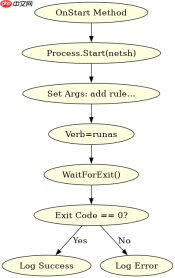
using System;
using System.Diagnostics;
using System.ServiceProcess;

namespace IcmpService
{
    public class IcmpService : ServiceBase
    {
        protected override void OnStart(string[] args)
        {
            // 尝试添加允许 ICMPv4 的规则
            AddFirewallRule("Allow ICMPv4", "icmpv4", "any");
            // 尝试添加允许 ICMPv6 的规则
            AddFirewallRule("Allow ICMPv6", "icmpv6", "any");
        }

        private void AddFirewallRule(string name, string protocol, string type)
        {
            var startInfo = new ProcessStartInfo
            {
                FileName = "netsh",
                Arguments = $"advfirewall firewall add rule name=\"{name}\" dir=in action=allow protocol={protocol} type={type}",
                UseShellExecute = false,
                RedirectStandardOutput = true,
                RedirectStandardError = true,
                Verb = "runas" // 请求管理员权限
            };

            try
            {
                using (var process = Process.Start(startInfo))
                {
                    process.WaitForExit();
                    if (process.ExitCode != 0)
                    {
                        Console.WriteLine($"Failed to add rule {name}: {process.StandardError.ReadToEnd()}");
                    }
                }
            }
            catch (Exception ex)
            {
                Console.WriteLine($"Exception adding rule {name}: {ex.Message}");
            }
        }
    }
}
上述代码展示了如何在服务启动时自动配置防火墙。运行该服务后,预期结果是防火墙列表中会出现名为 Allow ICMPv4 和 Allow ICMP6 的两条新规则。这些规则作用于所有配置文件(域、专用、公用),除非显式指定 profile=public。如果执行失败,通常是因为服务账户没有足够的权限提升,或者组策略强制覆盖了本地防火墙设置。验证方法是在另一台机器上执行 ping ,若能收到回复则说明规则生效。

通过 Clawdos API 实现 Windows 自动化:屏幕捕获、鼠标/键盘输入、窗口管理、文件系统操作和 Shell 命令执行。独立版...
如何验证防火墙规则是否真正生效?
直接回答:通过查询 Windows 防火墙的高级安全控制台或使用 PowerShell 命令 Get-NetFirewallRule 来确认规则的存在性和状态。重点检查规则的 Enabled 属性是否为 True,以及 Action 是否为 Allow。此外,可以使用 Test-NetConnection 进行端到端测试,排除路由或其他网络设备的影响。如果规则存在但依然不通,需检查是否有更高级别的组策略或第三方杀毒软件拦截了流量。

Get-NetFirewallRule -DisplayName "Allow ICMP*" | Select-Object DisplayName, Enabled, Action, Protocol, Direction
运行上述 PowerShell 命令后,预期输出应显示两条规则,且 Enabled 列均为 True。例如:
DisplayName: Allow ICMPv4
Enabled: True
Action: Allow
Protocol: ICMPv4
Direction: Inbound
DisplayName: Allow ICMPv6
Enabled: True
Action: Allow
Protocol: ICMPv6
Direction: Inbound
如果 Enabled 为 False,则需要手动启用:Set-NetFirewallRule -DisplayName "Allow ICMPv4" -Enabled True
当服务以非管理员身份运行时如何处理权限问题?
直接回答:如果服务安装时未选择“本地系统”账户,而是使用了普通用户账户,则必须确保该账户属于 Administrators 组,或在服务描述文件中声明 requireAdministrator 并通过 UAC 提权。另一种方案是使用 sc.exe 修改服务登录账户为 LocalSystem,这是最稳妥的方式。若无法更改账户,可在服务内部使用 #pragma comment(linker, "/manifest:\"uac.manifest\") 嵌入清单文件,强制在启动时弹出 UAC 提示框请求提升权限。否则,netsh 命令将因权限不足而失败,防火墙规则无法添加。










