






扬声器没有“增强功能”页签,可能是当前驱动未提供,或相关效果放在现代声音属性及厂商控制台中。先确认实际输出设备,再核对可用入口和官方驱动;没有增强页不等于声卡损坏,也不存在适合所有声卡的强制恢复开关。
一、先确认缺的是哪个入口
现代属性里的音频增强与经典增强功能页签,不一定同时存在。
① 进入设置→系统→声音,打开实际输出设备详情,查找本机提供的音频增强选项;选择了USB或HDMI设备时,不照搬板载声卡选项。
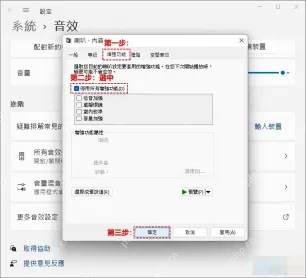
② 打开更多声音设置→播放→实际设备→属性,查看有没有增强功能或高级页中的相关效果。
③ 存在增强页时,先查看当前是否停用所有增强及可用项目;只是确认入口无需改变勾选。没有该页时继续查厂商方案,不把其他电脑的选项强装到本机。
二、查看对应机型的音效控制台
控制台的皮肤、项目和接口功能由厂商驱动方案决定。
① 在开始菜单搜索已安装的Realtek Audio Console或厂商指定工具,打开后先选择对应扬声器;并非所有电脑都用Realtek。
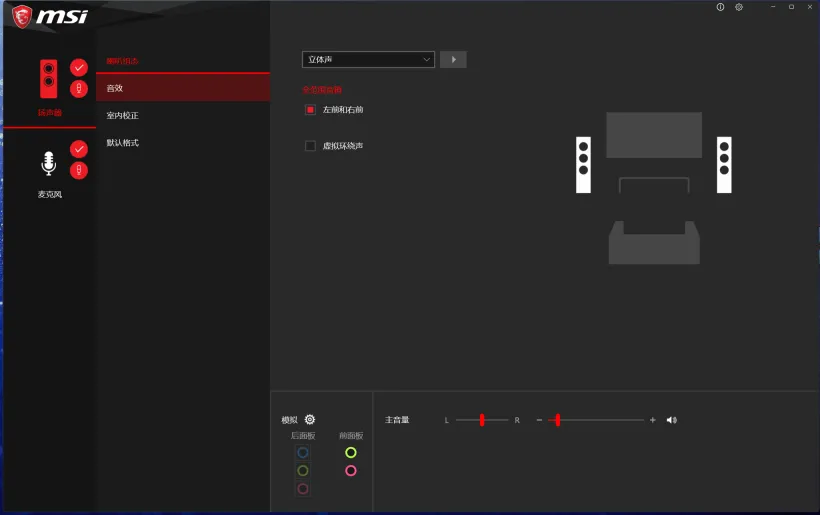
② 查看该工具是否提供所需音效。有些界面只有音量和接口管理,不会出现均衡器、响度均衡或空间效果,不能根据应用名称保证功能。

③ 若实际提供效果,一次修改一项并测试;出现音量下降或失真时还原。工具没有相关功能时,不用未知注册表文件硬加页签。
三、有需要再核对官方驱动和配套组件
优先完整型号的官方方案,不为一个页签盲换通用驱动。
① 记录电脑或主板完整型号,到厂商支持页选择与Win11及系统架构相符的声卡驱动;不要照抄其他机型的版本与日期。
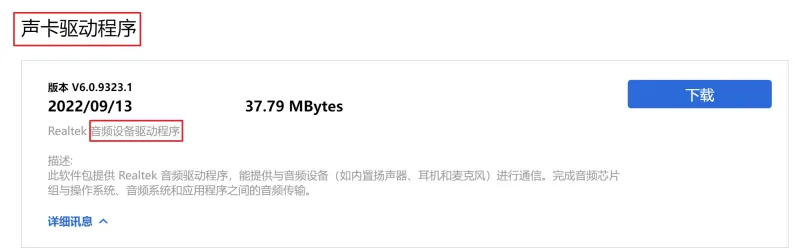
② 按厂商说明安装必要的驱动、音效扩展和配套应用,保存工作后重启,再查看同一输出设备。
③ 官方说明仍未提供该效果时,接受当前硬件和驱动的功能范围;切换通用驱动可能失去接口识别或厂商效果,不把它当成无代价的恢复办法。













