






Win11可从“设置→系统→声音”打开当前扬声器详情;需要经典级别、高级等选项时,进入“更多声音设置→播放”,选中实际设备再点属性。两种属性页内容不同,USB、HDMI和板载声卡也不一定提供相同选项。
一、先打开声音设置并选对设备
不要只按默认标记猜测当前正在使用的扬声器。
步骤1:在开始菜单搜索声音设置并打开;繁体界面可能显示音效设定。
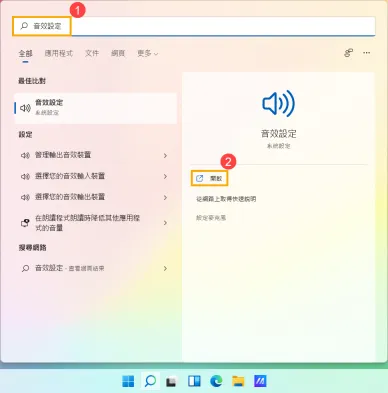
步骤2:在输出列表中点击实际使用的扬声器名称或其详情箭头,进入该设备的系统属性页。
步骤3:按当前界面查看音量、格式或音频增强等项目;这里的选项随设备与驱动变化,不把输入设备属性当作扬声器属性。
二、从更多声音设置打开经典属性
经典声音窗口用于按播放端点查看详细设置。
步骤1:回到系统声音页,向下找到更多声音设置入口。
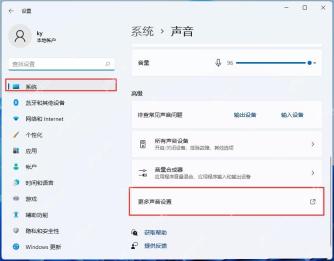
步骤2:点击该入口打开经典声音窗口,切到播放页。

步骤3:选中实际扬声器,点击属性;也可双击该设备。
步骤4:需要查看音量时切到级别页,繁体界面可能称为等級,先记录原音量与静音状态,再按需要修改。
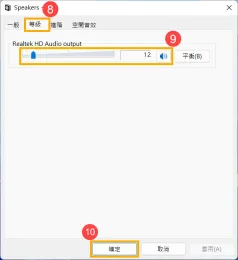
步骤5:查看其他实际提供的页签,如常规、高级、空间音效或增强功能;没有某页并不等于属性窗口不完整。
三、保存或放弃当前修改
只查位置时不必改变采样率、独占模式或其他参数。
步骤1:确需修改时,一次只改相关项目,点击应用后播放测试音频,对比是否符合预期。
步骤2:未改善则恢复原值;不想保留尚未应用的修改时点取消,已经应用的值需要手动还原。













