






Win11的声卡控制面板通常是厂商配套工具,如Realtek Audio Console;它与Windows的“声音”窗口不同。先在开始菜单查找已安装工具,没有时核对本机声卡与官方驱动包,不是每台电脑都带Realtek管理器。
一、从开始菜单找已安装的工具
先查现有应用,不凭声卡品牌下载不匹配的控制台。
(1)点击任务栏开始按钮;任务栏可以居中或靠左,入口图标位置以本机为准。

(2)打开所有应用。新版开始菜单的应用列表布局可能不同,也可以直接使用开始菜单搜索。
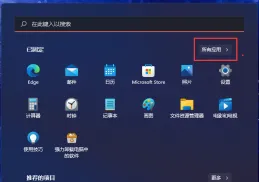
(3)按字母找到Realtek Audio Console并打开;其他机型可能使用Waves、Dolby或电脑厂商自己的音效工具。
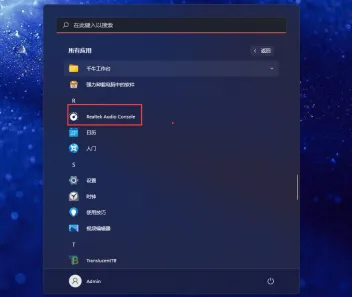
(4)确认打开的是音频管理应用,再查看其提供的扬声器、麦克风或接口设置;不要把搜索引擎广告当成系统入口。
二、没有应用时核对声卡与安装来源
部分USB声卡、显示器音频或标准驱动没有独立管理工具。

(1)右键开始,打开设备管理器,展开声音、视频和游戏控制器,记录实际声卡名称;不要仅凭扬声器显示名称判断全部驱动组件。
(2)到电脑、主板或声卡厂商的对应型号支持页,检查Win11声卡驱动及配套应用说明;DCH驱动与控制台组件需要匹配。
(3)按官方说明安装配套组件,若要求从Microsoft Store获取应用,使用该厂商给出的入口;单装控制台不能替代底层驱动。
(4)工具仍打不开或提示无法连接服务时,记录具体报错并检查配套驱动,不因缺少某个图标就安装多个来源不明的驱动包。
三、只需调音量时使用系统声音入口
系统声音设置与厂商控制台各自负责不同范围。
(1)按Win+I→系统→声音,选择当前输出或输入设备,调整系统提供的音量及属性。
(2)需要经典播放、录制选项时,打开更多声音设置;它不是Realtek Audio Console的安装或恢复入口。













