






Spotlight的搜索范围可从“聚焦”设置中查看:类别决定显示哪些内容,搜索隐私列表决定排除哪些文件夹或磁盘。新版入口在系统设置中,旧版则在系统偏好设置中。
一、新版查看允许显示的结果类别
部分系统将“聚焦”放在“siri与聚焦”内,入口名称以当前界面为准。
① 打开苹果菜单→系统设置,选择聚焦或Siri与聚焦。
② 查看搜索结果列表;较新版本按“来自App的结果”“来自系统的结果”等分组。
③ 打开需要显示的类别,关闭不希望在结果里出现的类别。它调整的是搜索结果,不会删除对应文件。
④ 点按搜索隐私或聚焦隐私,查看是否有不参与搜索的文件夹或磁盘。此处列出的范围可能覆盖你想查找的资料。
二、旧版在搜索结果列表里勾选
macOS Monterey 12及更早系统使用以下路径。
① 打开系统偏好设置,点按聚焦。
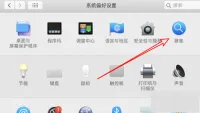
② 选择搜索结果标签,查看已勾选的项目,例如应用程序、图像或文稿。


③ 勾选需要搜索的类别,取消不需要的类别。若问题是某个文件夹不出现,再到“隐私”标签检查排除列表。
三、重新搜索检查范围
改变类别不等于马上重建全部索引,新增资料也可能需要等待索引完成。
① 按Command-空格打开聚焦搜索。
② 输入电脑上已知存在的文件名或应用名称,查看是否出现预期类别的结果。

③ 如果只缺少特定文件夹的内容,回到“搜索隐私”检查该文件夹及上级文件夹;不要为排查直接排除整个内置磁盘。
④ 若刚升级系统或刚拷入大量文件,给索引留出时间,再用准确文件名重新检查。














