






新版macOS可在“锁定屏幕”中分别设置电池和接入电源时的自动熄屏时间;旧版在“电池”或“节能”中调整。“关闭显示器”与让整台电脑进入睡眠不同,也不等同于关闭锁屏密码。
一、在锁定屏幕中设置熄屏时间
macos ventura 13及更高版本使用此入口,部分新版本将页面名称简写为“锁屏”。
第1步:从苹果菜单打开系统设置。
第2步:在边栏中点按锁定屏幕或锁屏,向下查看关闭显示器的选项。
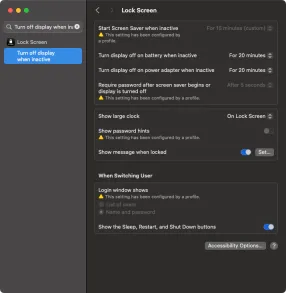
第3步:打开使用电池供电且不活跃时关闭显示器右侧菜单,选择需要的时长,例如5分钟。
第4步:打开使用电源适配器供电且不活跃时关闭显示器右侧菜单,单独选择接入电源时的时长。台式机或受管理的设备可能只显示部分选项。
二、旧版在电池或节能中调节
Big Sur 11和Monterey 12用“电池”;更早版本可能叫“节能”。以下为旧版路径。
第1步:打开系统偏好设置,点按电池或“节能”。
第2步:选择电池或电源适配器,找到此时间段后关闭显示器滑块。
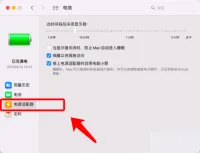

第3步:将滑块拖到需要的分钟数。只有确实需要临时保持常亮时才选永不;若有两种供电状态,再分别设置另一项。

第4步:若把滑块拖至永不后弹出耗电提示,确认确有需要再继续;日常使用可保留有限的熄屏时长。
三、按当前供电状态检查效果
调整后不需要关闭密码保护。
第1步:停止键盘、鼠标和触控板操作,按当前供电方式等待设定时长,观察显示器是否熄灭。
第2步:如屏幕没有按时关闭,先检查视频播放、演示或防休眠工具是否正在阻止闲置熄屏。
第3步:需要唤醒后输入密码时,在同一设置页面把屏幕保护程序启动或显示器关闭后需要密码设为合适时长,例如“立即”。














