






在 windows server 中迁移角色(如 ad ds、dhcp、dns)到另一台服务器,核心做法是先在目标服务器上安装相同角色并加入域,然后通过内置的迁移工具或向导将数据和服务转移。以 active directory 域服务为例,需使用 active directory 域服务安装向导 提升为新域控制器,系统会自动复制数据库和 sysvol;对于 dhcp 服务,则通过 dhcp 管理控制台 中的“导出/导入”功能或迁移向导完成配置同步。操作前务必确保源和目标服务器网络互通、时间同步且具备管理员权限,迁移完成后验证服务状态并逐步下线旧服务器。

如何迁移 Active Directory 域控制器角色
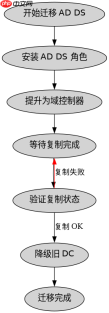
迁移 AD DS 角色的标准流程是将新服务器提升为域控制器,系统自动处理元数据复制。首先在新服务器上运行 dcpromo(Server 2012+ 通过服务器管理器添加角色),选择“将现有域添加到新域控制器”。关键步骤包括:确认全局编录设置、指定还原密码,以及等待 repadmin /replsummary 验证复制健康。迁移后,旧 DC 可降级为普通成员服务器或保留作为冗余副本。
import System.DirectoryServices.ActiveDirectory as ADA
# 伪代码:模拟检查复制状态
if repadmin.replsummary() == 'OK':
    print('AD 复制正常,可安全下线旧 DC')
else:
    raise Exception('复制失败,需排查网络或 DNS')
如何迁移 DHCP 服务器角色
迁移 DHCP 角色需先在新服务器安装 DHCP 服务并授权,再通过迁移向导同步作用域和选项。在源服务器打开 DHCP 管理控制台,右键点击服务器名选择“迁移”,执行导出备份;在目标服务器导入备份并启动服务。注意:IP 地址需更改为目标服务器 IP,避免冲突。迁移完成后,客户端应能续租到新服务器,可通过 ipconfig /release 和 ipconfig /renew 测试。

通过 Clawdos API 实现 Windows 自动化:屏幕捕获、鼠标/键盘输入、窗口管理、文件系统操作和 Shell 命令执行。独立版...

# 伪代码:模拟 DHCP 迁移验证
source_server = 'DC01'
target_server = 'DC02'
if dhcp_migrate(source_server, target_server):
    if check_lease_pool(target_server) == 'Full':
        print('DHCP 迁移成功,作用域已同步')
    else:
        print('警告:部分作用域未同步')
else:
    print('迁移失败,请检查防火墙端口 67-68 UDP')
迁移过程中若出现 DNS 解析失败如何处理
迁移后 DNS 解析失败通常因客户端仍指向旧服务器或区域记录未更新。解决方法:在目标服务器确保注册了 A 和 PTR 记录,并在客户端刷新 DNS 缓存(ipconfig /flushdns)。若使用 AD 集成区域,检查 dnscmd /enumrecords 输出是否包含新 DC 的记录。必要时手动更新客户端首选 DNS 设置为新服务器 IP,并验证 nslookup 返回正确结果。










