






goreleaser 的 cli 工具升级通常通过包管理器或官方提供的安装脚本完成,具体取决于你的操作系统和初始安装方式。对于 macos 用户,推荐使用 homebrew 执行 `brew upgrade goreleaser`;linux 用户若使用 snap 则运行 `sudo snap refresh goreleaser`;而 windows 用户可通过 chocolatey 执行 `choco upgrade goreleaser`。若你偏好直接下载二进制文件,可访问 github releases 页面获取最新版本的压缩包并替换旧文件。无论采用哪种方式,升级后建议运行 `goreleaser --version` 确认版本已更新到最新。

Homebrew 环境下如何执行升级命令
在 macOS 系统中,Homebrew 是最常用的包管理工具,升级 GoReleaser 只需一条命令即可自动处理依赖和版本切换。执行 brew upgrade goreleaser 后,Homebrew 会检查远程仓库中的最新版本,并下载对应的二进制文件进行替换。如果当前未安装,可使用 brew install goreleaser 进行首次安装。升级完成后,可以通过 goreleaser version 查看当前版本号,确保与官方发布的最新稳定版一致。此方法适用于大多数 macOS 开发者,且能自动处理后续的安全补丁和功能更新。
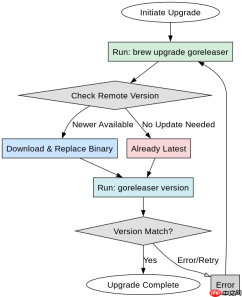
brew upgrade goreleaser
goreleaser version
Snap 包管理器下的刷新策略
对于 Linux 发行版如 Ubuntu、Fedora 等,Snap 提供了跨平台的软件分发机制。安装 GoReleaser 后,升级操作等同于刷新 Snap 包。执行 sudo snap refresh goreleaser 命令,系统会自动从 Snap Store 拉取最新版本并替换本地实例。Snap 包的更新通常是自动触发的,但手动刷新可以确保立即获得最新特性。需要注意的是,Snap 包可能比 Homebrew 或源码编译稍慢发布新版本,因此在追求最新功能时,需关注 Snap Store 的更新频率。升级后同样建议验证版本信息,以确认刷新成功。


sudo snap refresh goreleaser
goreleaser version
GitHub Releases 页面手动下载与替换流程
当包管理器不可用或需要特定版本时,可直接从 GitHub Releases 页面下载二进制文件。首先访问 GoReleaser Releases,选择最新的 stable 版本,根据你的操作系统和架构(如 linux/amd64, darwin/arm64)下载对应的 tar.gz 或 zip 文件。解压后,将 goreleaser 二进制文件移动到系统的 PATH 目录中,例如 /usr/local/bin 或 $HOME/go/bin。此方法允许精确控制版本,但也意味着你需要手动处理后续的升级和维护。建议在升级前备份旧的配置文件,以防新版本引入不兼容的参数变更。












