





Excel怎么转PDF?结果有遗漏时从哪里查起

云雪吖_5118

云雪吖_5118

2026-11-26

762人浏览

原创

宽表转pdf出来只剩半页列,基本不是下载故障,多半是原excel工作簿的打印区域、缩放设置没调好。直接点www.pdf.cn进极轻pdf的excel转pdf工具就能用,要是你已经开着excel,或是装了对应的转换客户端,也可以直接往后看两种本地处理方法。

转完要是遇到缺页、列被截断、表头丢失的问题,先回到Excel里检查选中的工作表、打印区域,打开分页预览扫一眼。要是预览里内容已经被切了,先调整纸张方向、缩放比例或者列宽再转就行;要是预览里内容显示全,转出来的PDF缺东西,就去核对你上传的是不是最终定稿的那份工作簿。
方法一:通过极轻PDF完成Excel表格转换

直接走Excel转PDF专属操作页:www.pdf.cn/excel-to-pdf。

在线转换最适合已经排好版的表格。上传前先在原Excel里过一遍打印预览,确认所有要用到的工作表、需要导出的列都在输出范围内,下完PDF逐页对着核对表头、数字和分页就好。

步骤一:找到Excel转PDF入口

在首页工具区找到「Excel转PDF」入口就行。首页同类工具不少,先确认好转换方向、对应支持的文件类型,再点进对应的工具页。

Excel转PDF找到Excel转PDF入口

步骤二:上传Excel文件

点上传按钮选中本地存的Excel文件。上传前尽量传最终定稿的版本,不然转完才发现传的是旧的临时文件,纯纯白忙活。

Excel转PDF上传Excel文件

步骤三:确认文件上传状态

文件传到列表后,先核对文件名、大小和上传状态。尤其是你手头有好几个版本、文件名差不太多的时候,多核对这一步,能省掉好多传错文件的麻烦。
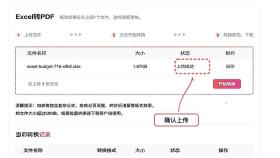
Excel转PDF确认文件上传状态

步骤四:开始转换

确认文件和参数都没问题,点开始处理就好。转换过程别刷新页面,等页面弹出完成提示再进行下一步。
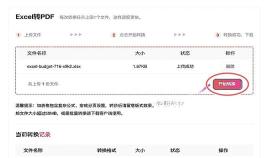
Excel转PDF开始转换

Excel公式工具(专业版)
Excel公式工具(专业版)

从自然语言描述生成Excel公式,诊断表格错误,支持VLOOKUP、条件求和等常用函数。

下载

步骤五:下载PDF并检查

转完直接下载PDF。下完先打开检查,重点看打印区域、分页、数字有没有显示完整,确认没问题再发出去、归档或者做后续编辑。
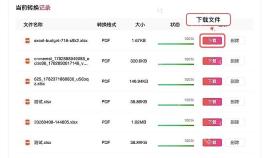
Excel转PDF下载PDF并检查

方法二:用 Microsoft Excel 直接导出 PDF

要是导出前需要精准控制打印区域和分页,直接在Excel里把页面布局调妥,用软件自带的PDF导出功能就够用。

步骤一:检查打印预览

打开要转的工作簿,在顶部「页面布局」栏检查打印区域、纸张方向、缩放设置,再点「文件」→「打印」看预览,确认每张工作表的表头、列宽、分页都没有被截断。

步骤二:选择 PDF 格式

点「文件」菜单选「另存为」或者「导出」,根据你用的Excel版本界面选PDF格式,再选好保存位置、改好文件名。记得选清楚是导出当前选中的工作表,还是整个工作簿,别最后出现多页或者漏页的问题。

步骤三:保存并核对

保存完打开生成的PDF,逐页和原表核对标题、数字、分页。要是发现宽表被拆成了好几页,回到Excel调整完页面布局重新导出一遍就行。

方法三:用转转大师客户端批量处理

下面是转转大师桌面客户端的批量转换操作步骤,界面名称可能随版本更新调整,实际操作以你当前打开的软件页面为准,要是你已经装了这款软件,手头还有一堆表格要转,跟着下面操作就好。

步骤一:进入 Excel 转 PDF

打开客户端,在「PDF转换」分类里找到「Excel转PDF」功能。

步骤二:导入文件并核对设置

点「添加文件」或者「添加文件夹」把要转的表格导进来,核对好文件列表、输出位置和分页选项。批量转之前,挨个检查每个文件的打印区域,别全用同一套默认设置,不然不同表格的列宽、页数很容易出问题。

步骤三:开始转换并查看结果

点「开始转换」,等所有任务跑完,打开导出的PDF逐份核对页数、表头、数字、页面方向。要是某份文件版式不对,先调整这份Excel原件的页面布局,单独重转就好。

三种方法都不能省掉结果检查这步:在线工具适合临时处理文件,Excel自带导出方便提前调整页面布局,客户端适合已经装了软件、需要一次性处理大量文件的场景。不管选哪种,提前看打印预览、导出后逐页核对,才是避免格式出问题的核心。

相关文章

极轻PDF
极轻PDF

专业的在线PDF工具,支持PDF编辑、转换、合并、压缩等多种功能,操作简单,处理高效,满足日常办公与学习中的PDF处理需求。

下载

相关标签:

excel

本站声明:本文内容由网友自发贡献,版权归原作者所有,本站不承担相应法律责任。如您发现有涉嫌抄袭侵权的内容,请联系admin@php.cn

相关专题

更多
excel对比两列数据异同
excel对比两列数据异同

Excel作为数据的小型载体,在日常工作中经常会遇到需要核对两列数据的情况,本专题为大家提供excel对比两列数据异同相关的文章,大家可以免费体验。

2023.07.25

6541

7

excel重复项筛选标色
excel重复项筛选标色

excel的重复项筛选标色功能使我们能够快速找到和处理数据中的重复值。本专题为大家提供excel重复项筛选标色的相关的文章、下载、课程内容,供大家免费下载体验。

2023.07.31

4176

5

excel复制表格怎么复制出来和原来一样大

本专题为大家带来excel复制表格怎么复制出来和原来一样大相关文章,帮助大家解决问题。

2023.08.02

3940

3

excel表格斜线一分为二
excel表格斜线一分为二

在Excel表格中,我们可以使用斜线将单元格一分为二。本专题为大家带来excel表格斜线一分为二怎么弄的相关文章,希望可以帮到大家。

2023.08.02

1464

3

excel斜线表头一分为二
excel斜线表头一分为二

excel斜线表头一分为二的方法有使用合并单元格功能方法、使用文本框功能方法、使用自定义格式方法。本专题为大家提供excel斜线表头一分为二相关的各种文章、以及下载和课程。

2023.08.02

737

5

绝对引用的输入方法
绝对引用的输入方法

绝对引用允许在公式中引用一个固定的单元格,而不会随着公式的复制和粘贴而改变引用的单元格。本专题为大家提供绝对引用相关内容的文章,大家可以免费体验。

2023.08.09

5188

7

java导出excel
java导出excel

在Java中,我们可以使用Apache POI库来导出Excel文件。本专题提供java导出excel的相关文章,大家可以免费体验。

2023.08.18

8683

6

excel输入值非法
excel输入值非法

在Excel中,当输入的数值非法时,有以下多种处理方法。本专题为大家提供excel输入值非法的相关文章,大家可以免费体验。

2023.08.18

1981

3

excel生成二维码
excel生成二维码

虽然Excel本身并不直接支持生成二维码,但我们可以借助一些插件或宏来实现在Excel中生成二维码的功能。本专题为大家提供excel生成二维码的相关文章。

2023.08.18

3838

4

热门下载

更多
网站特效
/
网站源码
/
网站素材
/
前端模板

精品课程

更多
相关推荐
/
热门推荐
/
最新课程
Excel 教程
Excel 教程

共162课时 | 46.4万人学习

成为PHP架构师-自制PHP框架
成为PHP架构师-自制PHP框架

共28课时 | 3.7万人学习