






手里有扫描件jpg要转pdf?下面五种方法都能保住文字清晰度,不用你瞎找入口反复试,先理清楚自己手上的文件情况、想要的最终效果、输出格式要求,挑对方法能省不少时间。
别急着合成,先确认这几处
处理之前先把原文件存到安全的地方,只用副本上传或者导入工具,就算选错合成参数也不会弄坏原文件。导出结果之后,记得挨个核对图片顺序、朝向、页面尺寸和文件大小。
方法一:整理扫描图后在线合成
扫描件JPG合成PDF,文字清晰度比单纯压缩体积重要得多。这类需求先从在线工具入手就行,还是要单独留好原文件。打开极轻PDF的图片转PDF入口www.pdf.cn/image-to-pdf,导入要处理的图片完成合成,之后打开导出的PDF检查图片顺序、方向是不是符合要求。
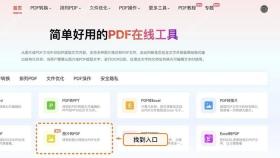
第1步:找到对应功能
进页面先看标题和文件上传要求,确认当前功能是图片合成PDF,不是PDF转图片或者图片压缩,再添加要处理的图片。
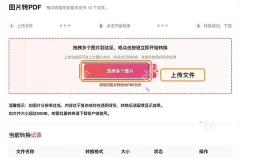
第2步:把文件导入页面
选中你要整理的图片,等上传进度条走完就好,要是上传速度慢,别反复点同一个文件重复添加。
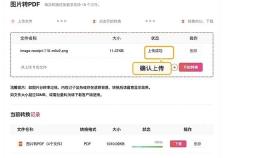
第3步:核对文件和设置
页面识别完所有文件,先核对文件名、图片总数量,处理范围、输出质量、排序相关的选项,这一步也全部确认好。
第4步:提交处理任务
所有设置都核对完再点开始合成,中途别刷新页面,等系统弹出完成提示。
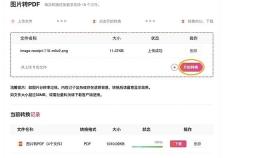
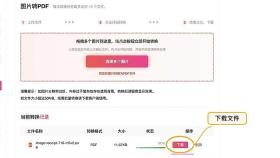
第5步:保存并打开成品
把合成后的PDF下载到本地,打开后照着前面说的检查项过一遍,确认没问题再发出去。
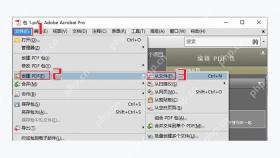
方法二:Adobe Acrobat Pro专业转换(高保真方案)
这个高保真方案适合需要精细手动调整的场景,比如要改页面布局、重排顺序或者做局部修改。Acrobat Pro功能入口多,操作前先确认你点开的就是图片转PDF的合成功能,提前存好原文件副本再导入素材。

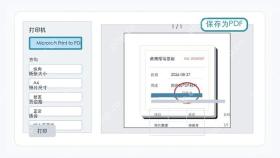
方法三:Microsoft Print to PDF(系统自带法)
系统自带的这个方法适合源文件结构简单清晰的情况,电脑上本来装了办公软件的话可以先试这个。操作的时候先看好导出范围、页面朝向和保存路径,生成PDF之后打开,再核对一遍图片顺序、朝向、页面尺寸和文件大小。
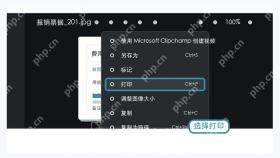
进到下一步页面,先检查刚才选的参数有没有保留,确认文件和设置都没问题,跟着提示走完剩下的操作就行。
方法四:手机APP直接生成(移动办公方案)
移动办公方案适合文件全存在手机里的场景,就几页照片、截图要快速提交的时候拿来应急特别方便。移动端处理完最好传到电脑上或者重新打开预览,确认文件名、页序和清晰度都没问题。
方法五:Photoshop专业排版(设计级输出)
这个设计级输出方案适合单张文件很大、网络不稳,或者不方便把文件传到外网的场景。先在菜单栏找到对应的导出合成入口,导入要整理的图片后,注意看好输出路径和各项参数,处理完打开导出的PDF,核对图片顺序、朝向、页面尺寸和文件大小。
结果文件别急着发,先这样看
处理完别光看页面提示成功就完事,一定要重新打开导出的PDF,逐项检查图片顺序、朝向、页面尺寸和文件大小。要是发现错位、漏页或者文字变模糊,就回去调整对应参数重新处理,确认正式文件完全没问题了再替换原来的素材。
处理失败时怎么办
要是页面卡很久没反应,先刷新页面从头操作一遍,顺便确认下网络正常、原文件本身没有损坏。第二次操作还是失败的话,把文件大小、报错截图、你用的浏览器类型还有操作步骤发到market@pdf.cn,工作人员会帮你排查问题。













