






统信UOS V20可在“控制中心→键盘和语言→快捷键”中添加自定义组合,填写名称、命令和按键后保存。下面以关机命令为例,触发后会关闭系统,测试前先保存文件;页面没有添加入口的版本不适用,其他动作应填写对应的真实命令。
一、打开自定义快捷键添加页
添加之前先查看系统已有组合,避免覆盖常用快捷键。
第一步:点击任务栏中的控制中心图标。

第二步:进入键盘和语言。
第三步:点击快捷键,查看现有的系统、窗口和工作区组合。
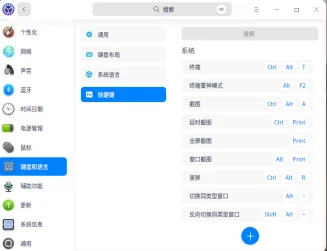
第四步:点击页面底部的+,打开添加自定义快捷键页面。
二、以关机命令填写一组组合
命令决定实际执行的动作,名称只是用于识别的标签。
第一步:在名称中输入关机。
第二步:在命令中输入systemctl poweroff。这是系统关机命令,名称相同但命令不同,执行结果也会不同。
第三步:点击快捷键设置项,按下Alt+S。这只是示例;本机已占用或与常用软件冲突时,换用其他组合。

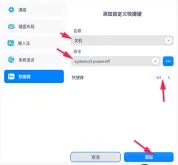
第四步:核对命令用途和组合无误后,点击添加保存。
第五步:等到需要关机时,保存文件后按该组合测试,确认能否调用关机动作。若设置的是启动应用的命令,则检查对应应用是否打开。
三、修正或删除不合适的自定义项
按实际需要选择修改或删除,避免误改系统内置项。
第一步:回到快捷键列表,找到自定义快捷键区域,点击编辑。
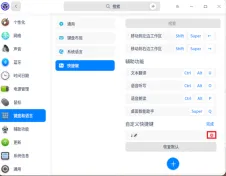
第二步:需要删除时,点击目标自定义项右侧的-。
第三步:需要保留该项、只更换组合时,点击它的按键区域重新录入。
第四步:点击完成退出编辑,检查列表中保留的自定义项是否符合需要。













