






统信UOS V20可在系统监视器的“程序进程”列表中按“内存”列降序排列,查找当前占用较高的项目。左侧内存百分比表示整机占用,不能当成某个应用的用量;同一应用可能有多个进程,也不能只凭单行数值判断整个应用的合计。
一、显示内存列并降序排列
进程列表用于比较应用,左侧圆环用于看整机。
① 打开系统监视器,进入程序进程。
② 右键点击列表顶部的列标题,确认内存已勾选;没有显示时勾选该项。
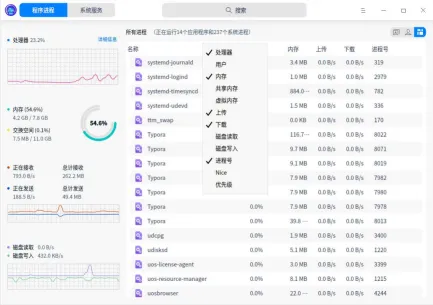
③ 点击内存列标题,按实际数值判断方向;若小数值在前,再点一次切换为降序。
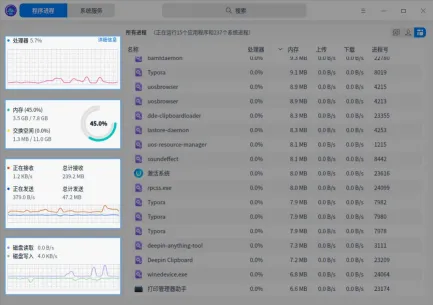
④ 把列表滚动到顶部,核对前几项的名称和用量;搜索同名进程时,留意一个应用可能有多行。
二、查看整机内存是否紧张
这里读取总用量,不替代上面的单个进程比较。

① 查看左侧内存区域的已用容量和占用百分比。
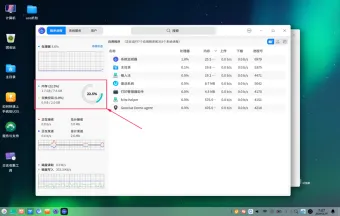
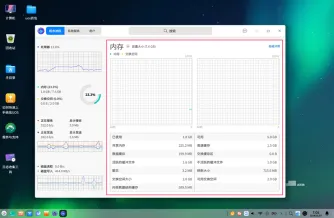
② 点击该区域,在右侧展开内存详细信息,查看已用、可用和交换空间等项目。
③ 回到进程列表,结合应用名称和内存变化决定是否关闭不需要的软件。













