统信UOS V20可在“控制中心—默认程序—视频”选择播放器,也可右键点击视频文件,通过“打开方式—选择默认程序”调整该类型的关联。设置后双击本地视频验证;MP4、MKV等格式可分别核对,不把网页内的视频播放当作文件关联测试。
一、设置视频类默认应用
先确认希望使用的播放器已经安装。
第1步:点击任务栏上的控制中心图标。

第2步:打开默认程序,在类型列表中找到视频。
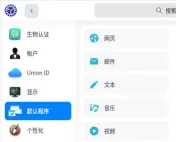
第3步:点击视频,在右侧选择目标播放器,并检查勾选状态。
二、为具体视频格式调整关联
某种格式仍使用旧程序时,可从文件本身设置。
第1步:在文件管理器中找到需要调整的视频文件。
第2步:右键点击文件,选择打开方式—选择默认程序。
第3步:选中需要的播放器,确认设为默认已勾选,点击确定。
第4步:对其他仍未按预期打开的视频格式分别验证,按需要重复设置。
三、双击视频验证结果
使用本地文件检查,避免浏览器网页播放造成混淆。
第1步:关闭用于测试的视频窗口,返回文件管理器。
第2步:双击刚设置的视频文件,检查打开的软件是否为目标播放器;例如选择影院,就应由影院打开。
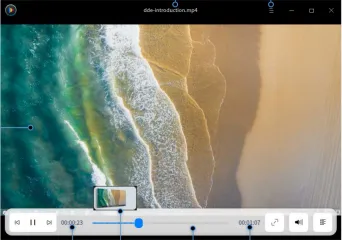
第3步:若目标软件已打开但不能解码该视频,检查播放器的格式支持;能否播放与默认关联是否正确是两件事。