






统信UOS V20可在“控制中心→键盘和语言→通用”中调整重复延迟和重复速度,再在“请在此测试”区域长按字符键检查效果。重复延迟决定多久开始连按,重复速度决定开始连按后输出多快,两项需要分别调节。
一、进入键盘通用设置
这两项参数控制按住按键后的连续响应。
① 打开控制中心,点击键盘和语言。
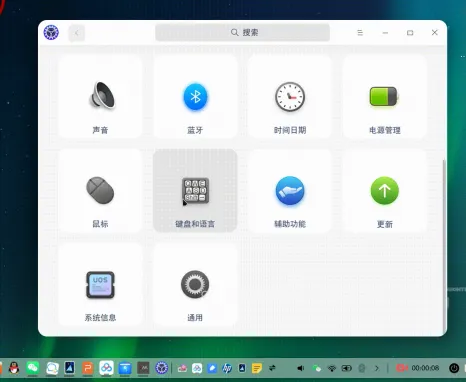
② 在左侧子项中选择通用,找到重复延迟和重复速度两个滑块。
二、分别调节延迟与连按速度
先记住当前滑块位置,每次只调整一项,便于判断变化。
① 查看两个滑块各自的位置。重复延迟越靠“短”,按住按键后越快开始重复;越靠“长”,等待越久。
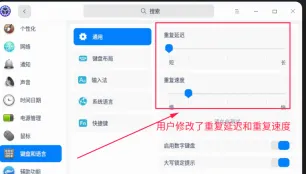
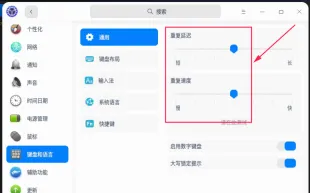
② 拖动重复延迟滑块,选择适合自己的起始等待时间。
③ 拖动重复速度滑块:靠“快”一侧可提高连续输出速度,靠“慢”一侧可降低连续输出速度。

④ 不确定如何选择时,可先将两项调到中间附近,再根据测试结果微调。
三、长按字符检查实际效果
测试使用普通字符键,避免在重要文件中连续删除内容。
① 点击请在此测试区域。
② 按住一个字母键片刻,观察开始重复前的等待和之后的输出速度,再松开按键。
③ 不合适时返回对应滑块继续微调。只是轻按一次就反复输入时,不要只把速度调慢,应另查按键、输入法或设备状态。













