






PDF提示已损坏,先保留原件并重新下载或索取完整副本,再用另一份正常PDF判断是否只有该文件异常。阅读器更新和修复安装处理的是软件问题,不会补回已经丢失的文档数据。下面以Windows 10为例,优先找原始文件、备份或重新导出,不承诺一定恢复。
一、先保留原件并核对文件是否完整
文件损坏、密码错误、格式不支持和网页下载失败不是同一种问题。
① 保留未改动的PDF,在独立文件夹制作副本,不覆盖唯一原件。
② 读清完整报错,核对是否确实是文件损坏且无法修复,而不是需要密码或权限。
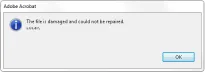
③ 查看文件大小是否为0或明显小于预期;从原发送者或可信下载位置重新获取到新文件名,比较大小和能否打开。
④ 从网页下载时,确认保存的是实际PDF,不是登录页或错误页面改了.pdf扩展名;失败时重新完成正常下载,不靠改后缀伪装格式。
二、用正常文件对照阅读器是否异常
只有一份PDF失败,通常应先回到文件来源;多份已知正常PDF都失败,再检查阅读器。
① 从开始菜单打开Acrobat或Acrobat Reader。
② 按Ctrl+O,先打开一份已知正常的PDF,再打开问题副本。
③ 可信的普通PDF可用另一款本机阅读器对照。复杂表单等内容可能有阅读器支持差异,能显示页面不代表所有交互功能都正常。
④ 原作者还有Word、PPT、排版工程等源文件时,请其重新导出PDF;没有完整数据时,阅读器不能凭空重建缺失内容。
三、多份文件都打不开时更新或修复阅读器
经典界面使用帮助菜单,新界面可能先打开菜单再进入帮助,按实际版本提供的选项操作。
① 在Acrobat或Reader中打开帮助(Help)。
② 选择检查更新(Check for Updates),按实际提示安装官方更新,再重新测试正常PDF。

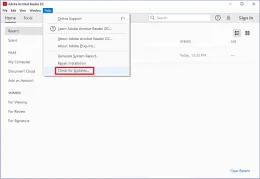
③ 更新后软件仍异常时,保存并关闭正在处理的文档,返回帮助(Help)。
④ 选择修复安装(Repair Installation);旧版可能显示Repair Adobe Reader Installation,按提示等待完成。
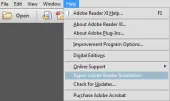
⑤ 重新启动阅读器,先测试正常PDF,再测试问题副本。正常文件能开而问题副本仍失败时,继续找备份,不关闭全部安全保护强行打开可疑文件。
四、仅原文件损坏时查找已有版本
历史版本必须此前已经存在,不能临时开启备份后恢复过去内容。
① 检查邮件、聊天、网盘和其他磁盘的完整副本,使用新名称逐份比较,避免覆盖原件。
② 本机文件可右键进入属性,查看以前的版本(Previous Versions);有候选时先核对日期与实际内容。
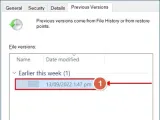
③ 可用备份应优先复制或恢复到独立位置,再核对页数、文字、图片和表单;不要直接还原覆盖唯一原件。
④ 没有完整副本且内容重要时,保留原件与错误信息,再考虑专业恢复评估;不要反复上传涉密文件到不明修复网站。













