






Word打字卡顿,先用空白文档和另一种输入法做对照,再用安全模式判断是否与加载项有关。只有某个文件慢时,先另存副本检查文档;所有文件都慢时再逐项排查Word设置。下面以Windows 10桌面版Word为例,保留原文件,不一次改动多个选项。
一、先用空白文档与输入法做对照
先确认卡顿发生在某个文件、word本身,还是所有输入位置。
1、保存当前文档,并保留未改动的原件。
2、在Word新建空白文档,输入一两行相同内容,比较是否也有明显延迟。
3、在记事本输入同样内容。两处都慢时,先检查输入法和系统负载;仅Word慢时继续以下检查。
4、按Win+空格切换到另一种已安装输入法,再测试Word;只有某种输入法异常时,优先更新或修复该输入法。
5、只有原文档慢时,将其另存到本地新文件名后再打开测试;保留原件,不直接删除或覆盖。含大量图片、修订或复杂对象的文件还需分别检查相关内容。
二、用安全模式判断加载项是否参与
安全模式只用于对照,不等于已经永久关闭了某个加载项。
1、保存工作并正常关闭所有Word窗口。
2、按Win+R打开运行。
3、输入winword /safe,注意Word命令与斜杠之间有一个空格,再按Enter。
4、在安全模式中新建空白文档,测试同样的输入;明显恢复时,再回到正常模式排查加载项。仍然卡顿时,也要保留该结果,避免把原因直接归到插件。
三、逐个排查非必需COM加载项
先记下原有勾选状态。组织必需的签章、文献或业务加载项由管理员确认,不直接删除组件。
1、关闭安全模式,正常启动Word。
2、点击左上角文件。

3、点击左侧选项。

4、在Word选项中选择加载项。
5、把底部管理设为COM加载项。
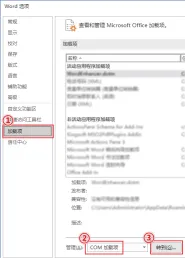
6、点击转到,打开加载项列表。
7、记录原状态后,取消一个非必需加载项的勾选,再点击确定;使用取消勾选测试,不点击删除。
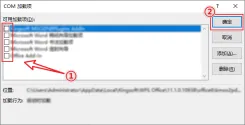
8、正常退出并重新启动Word,测试空白文档。无改善时恢复该项,再测试下一项;确定某项相关后优先更新该组件或联系提供方。
四、仍卡顿时只测试实际提供的图形选项
部分旧版Word有禁用硬件图形加速,新版可能不再显示;找不到时跳过,不通过注册表强行补开关。
1、在正常模式打开文件,进入选项。
2、选择高级。
3、在显示部分查找禁用硬件图形加速,存在时先记录原状态,再勾选测试。
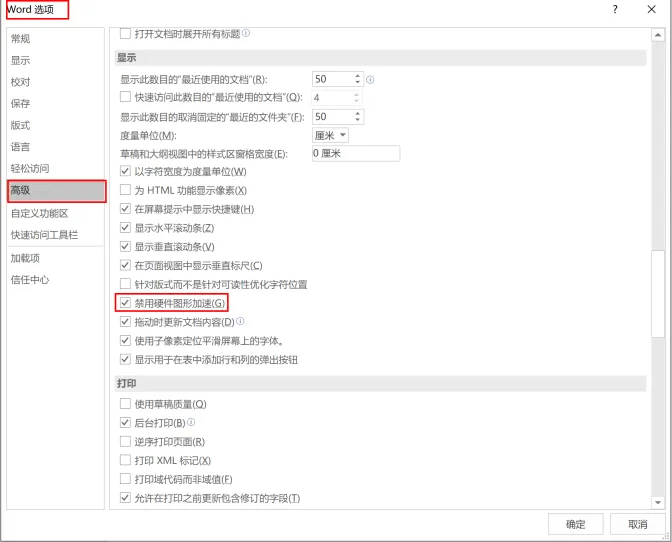
4、点击确定,关闭并重新启动Word,再输入相同内容比较。无改善时恢复原设置。
5、仍然影响全部文档时,安装适用的Office更新,并按安装类型尝试Office修复;先保存文档和自定义模板,受管理设备由IT处理,不恢复出厂或删除安装缓存。


