






Excel粘贴失败,先退出单元格编辑状态,用小块连续区域在空白工作表测试,再检查目标区域大小、合并单元格和工作表保护。只想保留数据时可试选择性粘贴为值。下面以Windows 10桌面版Excel为例,先保留副本,不清空原数据或强行解除他人保护。
一、先用小块连续区域做对照
一次复制多处不连续区域、选错目标大小或仍处于编辑状态,都可能影响粘贴。
步骤1:先保存工作簿副本,记下完整错误提示。
步骤2:单元格仍在编辑时,先按Enter确认需要保留的输入,再按Esc退出当前复制等未完成状态,单击要复制的区域。
步骤3:只选中一个小块连续区域,按Ctrl+C重新复制。
步骤4:在空白工作表只单击目标区域的左上角单元格,按Ctrl+V,不要先选一个尺寸不符的目标块。
步骤5:小块数据正常时,再分批处理原区域;原区域含合并单元格时,先在副本中核对两侧布局,不直接取消整张表的合并。
二、目标工作表受保护时先处理权限
不能修改目标单元格时,粘贴同样可能被阻止。工作表保护与打开文件的密码不是一回事。
步骤1:阅读修改受保护单元格的提示,确认限制的是当前工作表,而不是剪贴板本身。
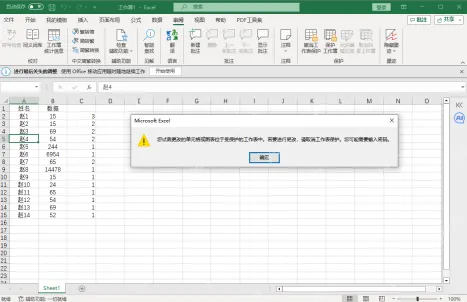
步骤2:切换到目标工作表,点击审阅。
步骤3:有权修改时点击取消工作表保护,部分版本显示撤消工作表保护或取消保护工作表。

步骤4:需要密码时输入所有者提供的密码,再点击确定;没有权限或密码时,申请可编辑副本,不尝试破坏保护。
步骤5:回到目标单元格重新复制粘贴。处理完成后按文档管理要求恢复必要保护。

三、只需数据时试选择性粘贴为值
粘贴为值不会保留源公式,粘贴前确认目标确实只需要当前结果。
步骤1:重新复制源单元格区域。
步骤2:在可编辑的目标区域单击左上角单元格。
步骤3:按Ctrl+Alt+V打开选择性粘贴;也可从开始页的粘贴下拉进入。
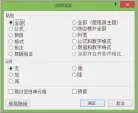
步骤4:只需当前数据时选择数值或值,点击确定。需要公式时使用对应公式选项,不把结果常量当成仍会更新的公式。
步骤5:核对粘贴后的行列位置、日期、编号与前导零,发现格式或数值改变时先撤销再选合适的方式。
四、所有文件都粘贴异常时检查运行环境
只在一个工作簿失败时,优先排查该文件结构和区域格式;不能直接认定系统剪贴板损坏。
步骤1:在记事本做一次普通文字复制粘贴,比较是否只有Excel异常。
步骤2:先保存所有未保存的工作,再正常关闭并重新启动Excel;必要时用excel /safe作对照,逐个检查非必需加载项。
步骤3:安装适用的Office更新后重试。只有特定版本和表现与已知问题一致时,才按相应修复说明处理,不为普通粘贴失败回退系统安全更新。


