






Mac修改截图保存位置,可按Shift-Command-5,打开“选项”,在“保存到”或“存储到”中选择文件夹;自定义目录用“其他位置”。这个入口适用于macOS Mojave 10.14及更新版本,修改后再截一张即可核对新路径。
一、找到当前保存位置
先确认菜单中的勾选项,再决定是否更改。
第一步:按Shift-Command-5打开“截屏”,选择任一静态截图模式。
第二步:点按选项,查看上方“保存到”或“存储到”区域。英文界面的名称为Save to。

第三步:需要使用现成位置时,直接点选桌面或文稿等文件夹。剪贴板、邮件、预览等是其他输出去向,不等同于普通文件夹。
二、选择自己的截图文件夹
目标文件夹可以提前创建,也可以在选择位置窗口中创建。
第一步:再次打开选项菜单,点其他位置,英文为Other Location。
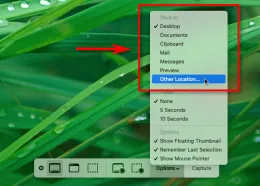
第二步:在弹出的文件夹选择窗口中进入目标目录;需要新目录时点新建文件夹并输入名称。

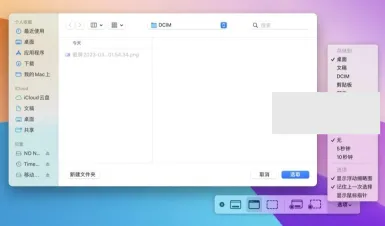
第三步:确认当前打开的就是要存截图的文件夹,再点选取或对应确认按钮。
三、检查新截图并恢复默认位置
更改保存位置不会自动搬走以前的截图。
第一步:按Esc关闭工具栏,再按Shift-Command-3生成一张新截图。
第二步:在访达中打开刚选的目录,找到这张新截图并确认时间。测试时不要额外按Control,否则图片会进入剪贴板。
第三步:需要改回桌面时,重新按Shift-Command-5,在选项的保存位置区域选择桌面。














