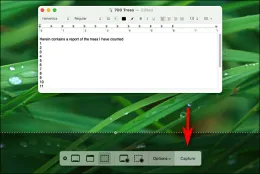
Mac只截取部分画面,可以按Shift-Command-4,再拖出需要的矩形范围,松开鼠标或触控板按钮即可截图。需要先调整选区再确认时,可按Shift-Command-5,选择“捕捉所选部分”,调整边界后点按“捕捉”。
一、拖选区域后直接截图
这个方法在松开鼠标或触控板按钮时完成捕捉。
① 让要截取的内容显示在屏幕上,按Shift-Command-4。
② 把十字指针放到目标区域的一角,按住鼠标左键或触控板按钮,拖到对角,框住要保留的画面。

③ 确认边界后松开按钮,截图便会保存到当前设置的位置。要放弃这次选择,在松开前按Esc。
二、拖选过程中移动整个选区
适合大小已合适、位置还需要调整的情况。
① 按Shift-Command-4并开始拖选,继续按住鼠标或触控板按钮。
② 再按住空格键并拖移,整体移动选择范围,保持已选区域的大小。
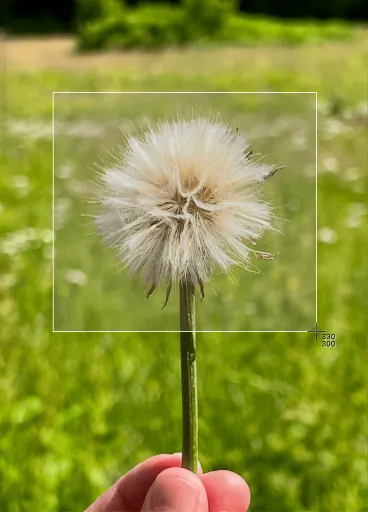

③ 位置合适后松开空格键;确认范围无误,再松开鼠标或触控板按钮完成截图。
三、通过工具栏调整范围再捕捉
此入口适用于macOS Mojave 10.14及更新版本。
① 按Shift-Command-5,选择捕捉所选部分。
② 拖动选区内部改变位置,拖动边框或边角改变大小,让目标内容全部落在框内。
③ 点按捕捉,英文界面为Capture。不要选带圆点的“录制所选部分”,那会生成视频。