






Mac开启“朗读所选内容”后,选中文字并按Option-Esc即可开始朗读。新版入口在“无障碍→阅读与朗读”,部分旧版叫“辅助功能→朗读内容”;还可自定义快捷键和浮动控制器。
一、开启朗读所选内容
按当前系统的入口选择一条路径,不需要把新旧设置都操作一遍。
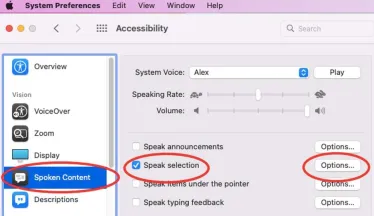
① 打开苹果菜单中的系统设置,在边栏选择无障碍或辅助功能。
② 进入阅读与朗读。部分旧版系统叫朗读内容;macOS Monterey等使用系统偏好设置→辅助功能→朗读内容。
③ 打开或勾选朗读所选内容,英文界面对应Speak selection。
二、设置快捷键和控制器
浮动控制器便于暂停、继续和调节播放速度。
① 点击朗读所选内容旁边的信息按钮;旧版点击选项(Options)。
② 查看键盘快捷键,默认通常为Option-Esc。需要更换时,点击快捷键区域并按下希望使用的组合键。
③ 按需设置高亮标记内容。想跟随朗读位置时可选择字词或句子,不需要时选择无。
④ 将显示控制器设为自动,使它在朗读时出现;需要一直显示时选择始终,完成后点击好。


三、选中文字后开始、暂停和停止
先选择能正常选取的文字;图片文字可先识别并粘贴到文稿中。
① 打开网页或文稿,用鼠标拖动选中需要朗读的一段文字。
② 按Option-Esc,或按刚设置的快捷键,开始朗读所选文字。

③ 在浮动控制器上点击暂停或继续,按需要使用前后跳转与语速控制。

④ 结束时点击控制器上的停止按钮,或再次按下朗读快捷键。若没有声音,先检查输出设备、系统音量,以及是否确实选中了可读取文本。














