






Mac自带的预览工具可以给图片添加文字和箭头。打开图片后显示标记工具栏,分别使用形状和文本工具即可;图片保存后标注通常会合并进画面,建议先保留原图。
一、打开标记工具栏并添加箭头
需要保留没有标注的版本时,先处理副本。
1、在访达中选中图片,按Command-D复制一份,再用预览打开副本。
2、点击窗口上方的显示标记工具栏按钮,让形状、文本等工具显示出来。
3、点击形状按钮,从展开的图形中选择箭头;英文界面对应Shapes中的Arrow。

4、拖动箭头本身,将它移到需要指示的位置。
5、拖动箭头两端的蓝色控制点,调整长度和方向;需要改变线条粗细或颜色时,先选中箭头,再使用形状样式和边框颜色。
二、输入文字并调整显示效果
文字颜色使用文本样式设置,不使用箭头的边框颜色。
1、点击标记工具栏中的文本按钮,向图片添加文本框。
2、选中文本框中的占位文字,输入需要添加的说明。
3、拖动文本框,将文字放在合适的位置,避免挡住需要保留的内容。

4、选中文字,点击文本样式按钮(Aa),按需要调整字体、字号和颜色。
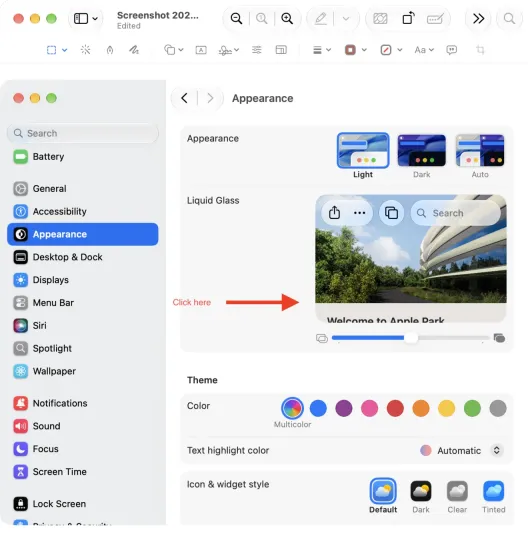
5、检查箭头指向和文字内容后,按Command-S存储。关闭再打开图片前,应确认不再需要单独移动或删除这些标注。
三、只需临时标注时使用快速查看
也可以直接从访达进入标记,无需先打开预览。
1、在访达中选中要处理的图片,按空格键打开快速查看。
2、点击快速查看窗口顶部的标记按钮,进入标注工具。

3、按需要添加箭头或文字,完成后点击完成。同样应先保留原图,避免保存后需要重新还原。














