






在 linux 系统中挂载 windows ntfs 分区以实现读写功能,最推荐且稳定的方法是使用 ntfs-3g 用户空间文件系统驱动。该驱动通过 fuse 技术工作,无需修改内核即可支持完整的 ntfs 读写操作,避免了直接使用内核原生 ntfs 模块可能遇到的只读限制或稳定性问题。只需安装 ntfs-3g 包,并使用 mount 命令指定 ntfs-3g 为文件系统类型,同时确保目标分区未处于休眠状态,即可成功挂载。

如何安装 ntfs-3g 并执行基本挂载命令
要解决挂载问题,首先需要确认系统已安装 ntfs-3g 工具。在大多数现代 Linux 发行版中,这是默认包含或通过简单包管理器即可安装的组件。安装完成后,可以使用 mount -t ntfs-3g 命令将 NTFS 分区挂载到指定目录。关键在于必须显式指定 ntfs-3g 作为类型,而不是默认的 ntfs,因为后者在内核较新版本中可能被移除或仅支持只读。此外,如果 Windows 启用了快速启动或休眠,NTFS 分区会保留一个“脏”标志,导致 Linux 拒绝挂载以防止数据损坏,此时需使用 nls=utf8 和 windows_names 等参数辅助,或在 Windows 中禁用快速启动。
sudo apt-get update
sudo apt-get install ntfs-3g
mkdir -p /mnt/windows_data
sudo mount -t ntfs-3g /dev/sdb1 /mnt/windows_data
ls -l /mnt/windows_data
上述代码展示了在 Debian/Ubuntu 系系统上的标准操作流程。首先更新软件源并安装 ntfs-3g。接着创建挂载点 /mnt/windows_data。然后使用 mount 命令,指定设备 /dev/sdb1(请根据实际磁盘情况替换)和挂载点。最后通过 ls 验证是否可访问。若 Windows 曾在此分区写入数据但未正常关机,此步骤可能会失败,提示分区“dirty”。此时需在 Windows 中完全关闭快速启动,或使用 ntfsfix 命令清除该标志后再尝试挂载。
如何处理权限问题及配置自动挂载
挂载成功后,默认情况下普通用户可能无法直接读写文件,这取决于挂载时的权限设置。为了使特定用户或组拥有读写权限,可以在 mount 命令中添加 uid 和 gid 参数,或者在 /etc/fstab 中进行持久化配置。对于日常使用,编辑 /etc/fstab 是更便捷的方式,它允许系统在启动时自动挂载 NTFS 分区,并预设好所有权和权限。需要注意的是,NTFS 本身不直接映射 Linux 的 POSIX 权限,因此通过 uid/gid 强制指定所有文件归属是常见做法。若需更细粒度的控制,可结合 umask 参数来定义新建文件的默认权限掩码。

Linux 系统管理技能。避免权限陷阱、静默失败和常见运维错误,覆盖用户权限、文件系统、进程管理、网络配置等日常运维场景。触发词:Linux 管理、系统运维、权限、Shell 命令。

# /etc/fstab entry example
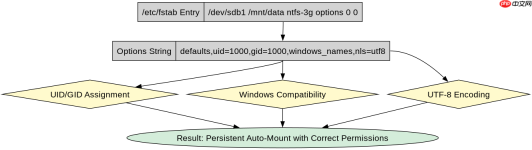
/dev/sdb1 /mnt/windows_data ntfs-3g defaults,uid=1000,gid=1000,windows_names,nls=utf8 0 0
这段 /etc/fstab 配置示例展示了如何实现自动挂载与权限控制。其中 defaults 提供基础选项,uid=1000 和 gid=1000 假设当前用户的 UID 和 GID 均为 1000(可通过 id 命令查看),确保挂载后文件归该用户所有。windows_names 参数禁止在文件名中使用某些 Windows 保留字符,避免兼容性问题。nls=utf8 确保文件名正确解析为 UTF-8 编码。保存文件后,运行 sudo mount -a 即可应用更改,无需重启。此后,该用户将能无缝读写 NTFS 分区中的文件。
当遇到 'The disk contains an unclean file system' 错误时如何解决
在执行挂载操作时,最常遇到的阻碍是系统检测到 NTFS 分区处于“不干净”状态,即 Windows 未正常关闭。这通常由 Windows 的“快速启动”功能引起,该功能实际上是一种休眠模式,保留了内核状态以便下次快速启动,但会导致 Linux 认为文件系统不一致。解决此问题的根本方法是在 Windows 控制面板中禁用“快速启动”,并确保完全关机而非重启或休眠。若暂时无法进入 Windows,可使用 Linux 下的 ntfsfix 工具临时修复。该工具会清除 NTFS 卷的“dirty”标志,并重建部分元数据,使分区可被挂载。但请注意,ntfsfix 并非万能,它不能修复真正的文件系统损坏,仅用于处理因非正常关机导致的锁定问题。修复后,仍需回到 Windows 禁用快速启动以预防再次发生。








