






sgdisk 创建 GPT 分区表并划分主分区
sgdisk 通过命令行参数直接操作磁盘,使用 -n 标志指定分区编号、起始扇区和结束扇区来创建分区。例如,在 /dev/sda 上创建一个从 1mib 开始到 50% 结束的 efi 系统分区,命令为 sgdisk -n 1:1m:50% -t 1:ef00 /dev/sda。该操作会立即修改磁盘上的 gpt 头部和分区条目,无需重启即可生效。
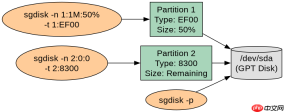
sgdisk -n 1:1M:50% -t 1:EF00 /dev/sda
sgdisk -n 2:0:0 -t 2:8300 /dev/sda
sgdisk -p /dev/sda
上述代码首先创建了一个类型为 EF00(EFI System Partition)的分区 1,占用前 50% 空间。接着创建分区 2,使用 0:0 表示从上一分区结束处开始直到磁盘末尾,类型设为 8300(Linux filesystem)。最后使用 -p 打印分区表以验证结果。预期输出中应显示两个分区,分区 1 类型为 EFI,分区 2 类型为 Linux,且分区 2 覆盖剩余所有空间。
sgdisk 备份与恢复 GPT 分区表结构
利用 sgdisk 的 -b 和 -l 选项可以实现分区表的备份与恢复,确保在迁移或灾难恢复时保持分区布局一致。备份时使用 sgdisk -b backup.gpt /dev/sda 将当前 GPT 数据保存到文件,恢复时使用 sgdisk -l backup.gpt /dev/sdb 将备份应用到新磁盘 /dev/sdb。

sgdisk -b /tmp/gpt_backup.bin /dev/sda
sgdisk -l /tmp/gpt_backup.bin /dev/sdb
sgdisk -R /dev/sdb
这段代码演示了完整的备份恢复流程。第一步将 /dev/sda 的 GPT 信息备份到 /tmp/gpt_backup.bin。第二步将备份内容加载到目标磁盘 /dev/sdb,此时 /dev/sdb 的分区表结构与 /dev/sda 完全相同。第三步使用 -R 重置新磁盘的 UUID,避免两台机器同时挂载同一块磁盘时发生冲突。执行后,/dev/sdb 拥有与源盘相同的分区结构和文件系统类型,但具有唯一的磁盘和分区 UUID。

Linux 系统管理技能。避免权限陷阱、静默失败和常见运维错误,覆盖用户权限、文件系统、进程管理、网络配置等日常运维场景。触发词:Linux 管理、系统运维、权限、Shell 命令。
基于 sgdisk -R 重置 UUID 的具体问题
在使用 sgdisk 克隆磁盘后,必须运行 -R 选项重新生成 UUID,否则会导致系统启动混乱或 LVM/RAID 识别错误。如果不执行此步骤,两块磁盘的 GPT 头、分区表和文件系统元数据中的 UUID 将完全一致,操作系统可能无法正确区分它们。
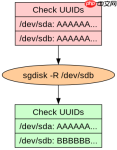
sgdisk -i 1 /dev/sda
sgdisk -i 1 /dev/sdb
sgdisk -R /dev/sdb
sgdisk -i 1 /dev/sdb
此段代码展示了检查和应用 UUID 重置的过程。首先使用 -i 1 查看 /dev/sda 和 /dev/sdb 第一个分区的 UUID,确认它们相同。然后执行 sgdisk -R /dev/sdb 重置 /dev/sdb 的所有 UUID。再次检查 /dev/sdb 的分区 1 UUID,发现其已改变,而 /dev/sda 保持不变。这确保了在多磁盘环境中,每个存储设备都有唯一标识符,符合 GPT 标准规范。





