






Windows 11的重启相关记录通常在事件查看器的“Windows日志→系统”中。可以按41、1074、6005、6006、6008筛选,再结合时间、来源和详细信息判断:1074可记录发起关机或重启的进程与原因,41和6008只能说明曾发生非正常关机,不能单独认定电源、内存或某个驱动就是原因。
一、打开系统日志
先定位系统日志,再限定要检查的时间范围。
步骤1:按Win+R,输入eventvwr.msc并回车。
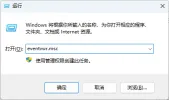
步骤2:展开左侧Windows日志,点击系统,等待事件列表加载。
步骤3:按“日期和时间”列排序,找到电脑异常重启前后的时间段;需要时先记下大致发生时间。
二、筛选常见关机与重启事件
筛选结果是排查线索,不能把列表中的每一行都直接算作一次重启。
步骤1:点击右侧筛选当前日志,在“记录时间”选择本次发生问题的时间范围。
步骤2:在事件ID输入框填写41,1074,6005,6006,6008,点击确定。
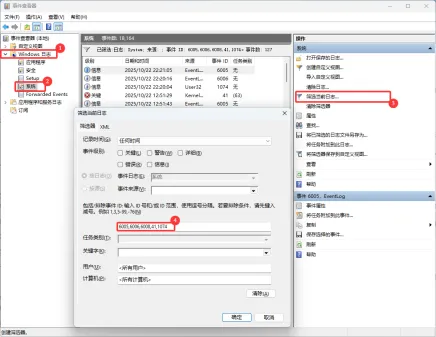
步骤3:查看事件的“来源”。重点把Kernel-Power的41、User32的1074与EventLog的6008放在相近时间一起判断。
三、读取事件内容而不是只看编号
记录生成时间和实际异常时间可能不同,尤其要读6008的正文。
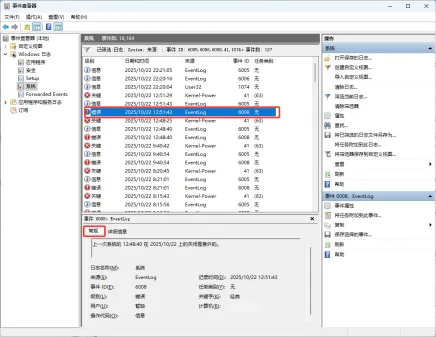
步骤1:选中6008,在下方“常规”中读取“上一次系统关闭是意外的”及对应时间;事件的记录时间可能是在下次启动后。

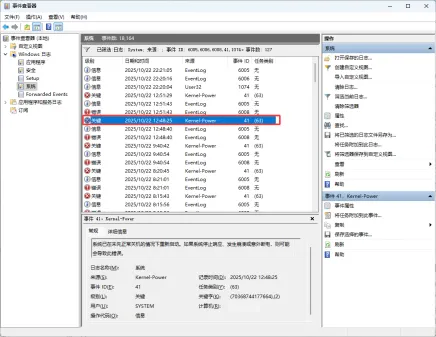
步骤2:选中41,查看“常规”和“详细信息”;如果有BugcheckCode,可以作为进一步查询停止错误的线索,值为0不等于排除了硬件问题。
步骤3:打开1074,核对发起的进程、账户、关机类型与原因;正常更新重启和用户手动重启都应结合内容判断。
步骤4:把6005、6006作为事件日志服务启动、停止的辅助记录;快速启动、日志覆盖或服务单独重启,都可能使简单计数与实际开机次数不同。
四、保存线索并关联蓝屏记录
需要判断原因时,应保留原事件与对应转储,不先清空日志。
步骤1:如果重启伴随蓝屏,再单独查找来源为Microsoft-Windows-WER-SystemErrorReporting的1001事件,读取停止代码和转储路径;其他来源的1001不自动等同于蓝屏。
步骤2:选中相关事件,使用将所选事件另存为保存为EVTX;需要保存整个时间段时,另存筛选结果。
步骤3:记录重启前正在进行的操作,将EVTX与对应转储交给支持人员分析;不要凭41一项就更换硬件。













