






Windows 11任务计划程序服务启动失败,要先确认Schedule服务是否真的停止,再按报错处理。“服务启动后又停止”“错误5:拒绝访问”和“错误126:找不到指定模块”对应的检查方向不同;服务已经运行而某个任务不执行,则应检查该任务的触发条件、操作和运行账户,不能靠反复修改服务启动类型解决。
一、确认服务状态与完整报错
先区分系统服务故障和单个计划任务故障。
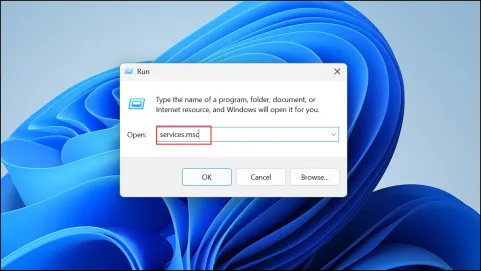
(1)按Win+R,输入services.msc并回车。
(2)找到Task Scheduler(任务计划程序),双击打开属性,核对内部服务名是否为Schedule。
(3)查看“服务状态”。若为“正在运行(Running)”,启动按钮灰色并不表示服务损坏;不要为了让按钮可点而修改注册表权限。

(4)如果服务确实停止且允许启动,尝试一次并记录完整错误号和文字;无法操作时改用管理员账户检查。
二、处理启动后停止和特定错误
只执行与实际报错一致的分支,不批量改动其他服务。
(1)出现“启动后又停止”时,在服务列表中查找Time Broker(时间代理,TimeBrokerSvc),检查是否被禁用。
(2)如果此前被手动禁用,在管理员权限及允许修改的情况下恢复为“手动”,应用后再尝试启动任务计划程序;不要把全部系统服务改成自动。
(3)遇到错误5:拒绝访问,以管理员身份打开终端,运行只读命令wevtutil get-log "SYSTEM",保留错误和输出,交由管理员核查SYSTEM日志权限。不要直接照抄另一台电脑的安全描述符。
(4)遇到错误126,由管理员核对Schedule服务的Parameters项中ServiceDll是否指向%systemroot%\system32\schedsvc.dll,并检查文件是否存在;发现异常先做系统组件修复,不从第三方下载同名DLL替换。
三、修复已确认异常的系统组件
以下命令用于可以正常进入桌面的Windows,不直接套用到恢复环境中的离线系统。

(1)在开始菜单搜索“命令提示符”,选择以管理员身份运行。
(2)运行DISM /Online /Cleanup-Image /RestoreHealth,等待命令结束并查看结果;失败时先保留错误,不继续假定组件已修好。
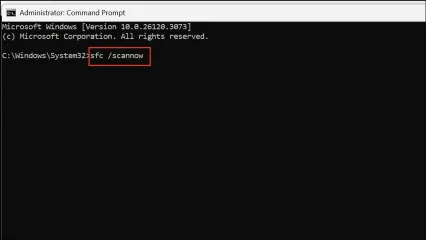
(3)DISM成功后运行sfc /scannow,根据实际扫描结果处理,再正常重启并检查服务。
四、服务已运行时改查具体任务
Schedule运行正常,只能说明调度服务可用,不保证每个任务都会执行。
(1)按Win+R,输入taskschd.msc并回车,进入任务计划程序库(Task Scheduler Library)。
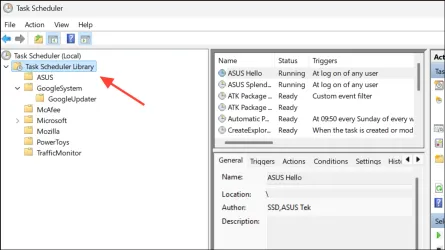
(2)选中失败任务,查看“上次运行结果”和“历史记录”;历史未启用时,先启用相应历史,再等待正常触发以保留新记录。
(3)打开任务属性,依次核对触发时间、操作路径、运行账户,以及是否受电源或空闲条件限制;只改与该任务有关的项目。
(4)需要进一步排查时,查看事件查看器中的System、Application及TaskScheduler/Operational相关事件,保留同一时间的报错,不删除TaskCache或整批计划任务。













